 由 admin

掌握WinRAR使用技巧提升文件管理效率
WinRAR是一款强大的工具,它能帮助用户更高效地处理文件。掌握一些简单的使用技巧,您就能提升文件管理效率。比如,您可以借助WinRAR的批量压缩功能,同时选择多个文件进行压缩,这样可以节省时间。此外,利用其强大的搜索功能,您可以快速找到所需的文件,对隐藏文件和扩展名进行管理。对于新手来说,可以访问一些教程,例如这篇文章或这个链接,获取更多详细信息。此外,学习如何生成分割压缩包也是一项实用技能,这很适合需要共享大文件的用户。若想了解其他实用技巧,可以查看这里。通过不断实践和应用这些技巧,您将能更有效地管理和处理各种格式的文件。
WinRAR的文件压缩与解压技巧详解
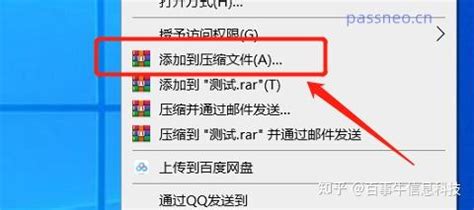
使用WinRAR进行文件压缩和解压是非常简单的。首先,用户只需右键点击想要压缩的文件或文件夹,选择“添加到压缩文件”。在弹出的对话框中,可以选择压缩格式和设置密码等选项。确认后,WinRAR将自动生成一个压缩包。对于解压,用户同样只需右键点击压缩包,选择“解压到当前文件夹”或“解压到指定文件夹”,即可轻松完成。同时,使用“拖放”功能,将文件直接拖入WinRAR界面中,也可快速完成操作。此外,可以利用分卷压缩功能,将大文件拆分成多个小包,更方便分享和存储。有需要了解更多细节的用户,可以访问以下链接获取进一步的指导:点击这里,了解更多,或查看这篇文章:百度经验。
提升工作效率的WinRAR实用技巧分享
使用WinRAR时,有几个小技巧可以显著提高文件处理的效率。首先,您可以利用WinRAR的压缩档案格式选择功能,选择最合适的压缩格式和级别。在压缩文件时,选择“最佳压缩”能显著减少文件大小,但处理时间会稍长;而“最快压缩”则适合急需发送的情况。此外,利用WinRAR的目录结构功能,您可以创建清晰的子文件夹,以便于管理和查找文件。想要了解更多具体操作,也可以参考官方使用指南和技巧分享。最后,如果需要更复杂的功能,比如批量处理或设定特殊密码,也能根据实际需求找到相应教程,比如在百度经验中有详尽步骤。这些实用的小技巧将帮助提升您的工作效率,使日常操作变得更加简单。
高效处理文件的WinRAR分割方法介绍
使用WinRAR分割文件,可以方便地处理大文件以便于存储和传输。首先,启动WinRAR,选择您想要分割的文件或文件夹。接着,点击“添加”图标,进入压缩设置界面。在“压缩分卷大小,字节”选项中,您可以手动输入每一部分的大小。选择适合的大小后点击确定,这样WinRAR就会自动生成多个部分的小压缩包。这对于需要将大文件通过电子邮件发送给他人,或是将文件存入U盘时特别有用。通过这种方法,您不仅能够有效管理空间,还能确保文件在不同设备上的兼容性和可访问性。
简化操作流程的WinRAR高级使用技巧
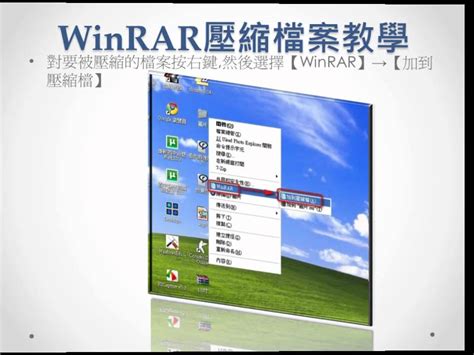
使用WinRAR时,有一些高级技巧可以显著简化操作流程。首先,您可以设置常用的压缩选项,避免每次都手动选择。在WinRAR的设置中,您可以预设压缩格式、分卷大小和加密选项,这样每次压缩文件时都会自动应用这些设定,节省时间。其次,利用键盘快捷键也是个好方法。比如,按下“Ctrl + A”可选择所有文件,而“Ctrl + E”则可直接解压文件,这样操作更为迅速。此外,通过自定义工具栏,可以把常用功能放在显眼的位置,一目了然,提高工作效率。如果需要更多技巧,可以参考这个链接。通过以上方法,您将在使用WinRAR时体验到更顺畅的操作流程。
新手必学的WinRAR快速上手指南
对于新手用户来说,快速上手WinRAR其实并不复杂。首先,下载并安装这款软件后,打开它,您会看到一个简单直接的界面。在主界面上,您可以通过“添加”按钮来选择需要压缩的文件或文件夹。在弹出的窗口中,可以设置压缩格式和压缩等级。同时,如果想要解压文件,只需右击压缩包,选择“解压到”即可。使用“分卷压缩”功能时,您只需设置每个分卷的大小,以便将大文件分割成多个小文件,便于存储和传输。此外,通过拖放操作,您还可以轻松管理和整理文件。掌握这些基本操作后,新手就能更自信地使用WinRAR了。
如何用WinRAR实现批量文件管理和处理
使用WinRAR进行批量文件管理,可以大大提升工作效率。首先,用户可以利用WinRAR的“添加到压缩文件”功能,将多个文件和文件夹同时压缩,节省存储空间。只需选中所需的多个项目,右键点击,选择“添加到压缩文件”。同时,可以设定压缩格式和密码保护,这样在处理重要数据时更为安全。此外,WinRAR还支持批量解压,用户只需选择要解压的多个压缩包,右键点击并选择“提取到当前位置”,系统会自动完成解压操作。这两个技巧让用户能轻松、高效地管理大量文件,避免逐个操作的繁琐,使日常的文件处理变得更加简单。