使用WinRAR轻松解压各种格式的压缩文件指南
使用WinRAR解压缩RAR和ZIP文件的全攻略
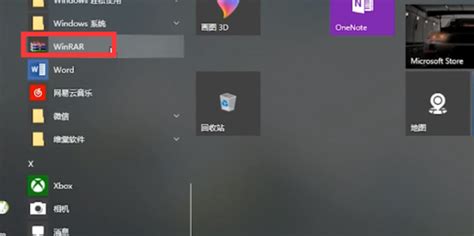
使用WinRAR解压缩RAR和ZIP文件非常简单。首先,确保您的电脑上已安装最新版本的WinRAR,您可以在这里下载。如果您要解压缩一个文件,可以先找到目标文件,右键点击它。在弹出的菜单中,选择“用WinRAR打开”选项。然后您可以选择“提取到当前文件夹”或“提取到指定文件夹”,根据您的需要进行选择。这样就能方便地将压缩包中的所有内容解压出来。
在处理大文件时,C盘空间不足可能会成为一个问题。在这种情况下,可以考虑将目标文件移动到其他驱动器,然后再用WinRAR进行解压。另外,如果在解压时遇到路径中文名称的问题,可以尝试将压缩包移至一个简化路径的位置,再进行解压,这样可以避免因路径过长而导致的问题。详细操作步骤,请访问这里获取更多信息。如果需要进一步了解WinRAR的功能或操作技巧,还可以参考这个页面。
解压大文件时常见的C盘空间不足的解决方案
在使用WinRAR解压大文件时,可能会遇到“C盘空间不足”的提示,即使目标压缩包不在C盘。这通常是因为WinRAR需要在解压过程中为临时文件分配空间。为了解决这个问题,可以尝试以下方法:首先,确保C盘有足够的可用空间。你可以清理不必要的文件来释放空间。其次,在解压文件之前,可以选择更改临时目录的路径。在WinRAR中,前往"设置"选项,再选择“路径”,将临时文件目录修改为其他驱动器。这样可以避免对C盘的空间需求。而使用最新版本的WinRAR通常也会解决很多兼容性问题,你可以在这里下载最新版。如果还有不清楚的问题,可以参考百度经验中的相关教程,解决方案一和 解决方案二会有更多帮助。
避免路径中文名称导致的解压缩问题
在使用WinRAR解压带有中文名称的文件时,可能会遇到文件夹消失或无法正常解压的问题。这通常是因为某些版本的WinRAR对中文路径支持不畅。为避免此类情况,建议将待解压文件移动到一个只包含英文字符的路径下。比如,您可以在C盘根目录下创建一个名为“Unzip”的文件夹,再将压缩文件放入其中。这可以有效减少由于路径问题造成的错误。另外,确保您的WinRAR是最新版本,可以获得更好的兼容性和功能支持,更多信息可以查阅WinRAR官网。如果您在使用中依然遇到问题,可以参考Microsoft的帮助文章或相关技术博客了解更多解决方案。
如何顺利处理各种格式的压缩文件
在使用WinRAR解压各种格式的压缩文件时,确保您选择了正确的解压方式尤为重要。首先,右键点击压缩文件,选择“解压到当前文件夹”或“解压到指定文件夹”,这样可以更灵活地管理文件。如果您的压缩包包含多个类型的文件,如RAR、ZIP等,WinRAR可以自动识别并处理。遇到无法解压的情况,应检查文件是否完整,或尝试使用“修复档案”功能来修复受损的压缩包。另外,如果您面临权限不足的问题,可以尝试以管理员身份运行WinRAR。了解更多关于解压和管理文件的信息,请访问此处。
使用WinRAR进行数据备份的技巧和步骤
使用WinRAR进行数据备份非常简单。首先,您需要打开WinRAR软件。找到要备份的文件或文件夹,右键点击它们,然后选择“添加到压缩文件”选项。在弹出的窗口中,您可以选择压缩格式,比如RAR或ZIP,还可以设置压缩等级,以平衡文件大小和压缩速度。另外,您可以设置密码保护以确保数据安全。选择好设置后,点击“确定”,WinRAR就会开始创建压缩包。备份完成后,请务必将生成的压缩文件保存在安全的位置,比如外部硬盘或云存储,以防丢失。这样,不仅能节省空间,还能确保您的重要数据得到保护。
一步步教你制作RAR及ZIP格式的压缩文件
使用WinRAR制作压缩文件非常简单。首先,选择要压缩的文件或文件夹,右键点击它们。在弹出的菜单中,选择“添加到压缩文件…”选项。接着,你会看到一个设置窗口。在这里,你可以选择压缩格式,比如RAR或ZIP,并可以给文件命名。然后点击“确定”按钮,WinRAR就会开始创建压缩包。这时,你可以在指定的位置找到刚刚制作好的压缩文件。如果需要调整更多设置,比如压缩级别、分卷设置等,也可以在该窗口中进行配置。这样,你就能轻松地创建出所需的压缩格式。