高效使用WinRAR进行文件分卷压缩技巧详解
掌握WinRAR的基本功能实现文件压缩
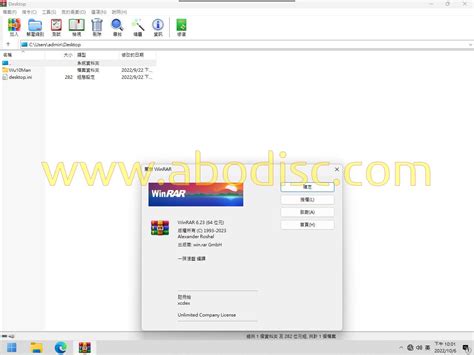
WinRAR是一款功能强大的压缩软件,使用起来非常简单。首先,您可以通过双击打开WinRAR,看到界面上显示的文件列表。选择要压缩的文件或文件夹后,右键点击它,在弹出的菜单中选择“添加到压缩文件”。然后您可以为压缩文件命名,并选择保存位置。在此界面中,还能设置压缩格式和其他选项。对于常见需求,我们建议使用RAR格式,这样可以达到较高的压缩比。若您需要更多指导,可以参考这个链接或访问此页面。完成所有设置后,点击确定按钮,就能轻松实现文件的压缩。如需了解如何在不同情况下使用WinRAR,可以查看相关信息,这里有一篇好的参考文章:简露365和百度经验。掌握这些基本操作后,您将在日常工作中更加高效。
如何选择最佳分卷大小提升传输效率
选择合适的分卷大小对提升文件传输效率至关重要。一般来说,常见的分卷大小设置为5MB或者10MB,因为这些尺寸方便大多数邮件服务和在线传输工具的上传限制。如果文件需要通过电子邮件发送,控制在5MB以内通常更为理想。这不仅能够保证上传过程顺利,还能避免碰到文件过大而无法发送的问题。而如果是用于文件存储,可以考虑稍大的分卷,比如20MB,这样可以减少分卷数量,便于管理。根据文件类型和传输环境的不同,灵活调整分卷大小,将有效提升操作的便捷性,确保顺畅的文件传递和存储体验。有关更多细节,请参考这些链接:1,2,3。
通过WinRAR实现大文件的安全传输与存储
使用WinRAR进行大文件的压缩,不仅能减少文件大小,还能确保传输过程中的安全性。在压缩时,可以选择加密选项,为文件设置密码,这样即使文件在传输中被截获,未经授权的人也无法打开。另外,分卷压缩功能能将大文件分割成多个小文件,这样更加容易通过邮件或云服务发送,避免因单个文件过大而无法上传的问题。注意:在完成压缩后,确保妥善保存这些分卷,并在不同位置备份,以免数据丢失。WinRAR的这些功能,使得管理和传输大文件变得简单又安全。
创建多种格式的压缩文件满足不同需求
使用WinRAR时,您可以根据需要创建多种格式的压缩文件。默认情况下,WinRAR会生成.RAR格式的文件,但您也可以选择将文件压缩为ZIP、TAR等格式。首先,在添加到压缩文件的设置中,可以选择“压缩文件类型”。通过下拉菜单,您能够方便地切换所需的格式。另外,不同格式在兼容性和压缩效率上有所不同。比如,ZIP格式广泛适用于各类系统,而.RAR则适合需要较高压缩比的情况。创建不同格式的压缩文件,不仅方便存储,还能确保在传输过程中减少兼容性问题,可以有效解决各类需求,保持工作流畅。有关如何使用WinRAR创建各类格式压缩文件的详细步骤,可以参考以下链接:详细步骤1、详细步骤2、详细步骤3。
使用WinRAR的快捷键提升操作速度与效率
在使用WinRAR进行文件分卷压缩时,掌握一些快捷键能够显著提升操作速度与效率。例如,按下“Ctrl + A”可以快速选择所有文件,而“Ctrl + R”则可直接进入压缩设置界面。另外,使用“F1”可以呼出帮助文档,便于解决遇到的问题。对于常用的压缩和解压操作,可以使用“Ctrl + Shift + A”进行压缩,以及“Ctrl + E”完成解压。通过这些快捷键的灵活应用,用户能更快速、便捷地进行文件管理,从而提升整体工作效率。如果想了解更多技巧,可以参考这个链接。
解决常见问题:WinRAR压缩过程中的注意事项
在使用WinRAR进行文件压缩时,有些问题可能会影响你的操作体验。首先,确保文件路径和文件名不包含特殊字符,这可以避免压缩过程中出现错误。其次,检查存储空间是否充足。如果目标位置没有足够的空间,压缩可能会失败。另外,文件损坏也可能导致压缩中断。使用WinRAR前,可以先对重要文件进行备份。另外,在选择分卷大小时,要根据实际需要进行设置,过小的分卷可能导致管理不便,而过大的分卷则会在传输时遇到困难。最后,了解WinRAR的错误提示信息,可以帮助你快速解决问题,从而提高工作效率。
利用WinRAR优化文件管理流程轻松应对挑战
使用WinRAR的分卷压缩功能可以大幅提高文件管理的效率。当我们面对大文件或多个文件的处理时,选择合适的压缩方式能够更好地整理和存储这些数据。通过设定合理的分卷大小,用户可以确保在传输过程中不会因为文件过大而遭遇失败。例如,针对电子邮件的附件限制,可以将文件压缩成适合发送的小块。在实际使用中,借助WinRAR还可以轻松创建多种格式的压缩文件,比如ZIP或RAR,这使得与不同平台或软件的兼容性更强。另外,使用快捷键进行操作,可以迅速完成任务,不再浪费时间在繁琐的步骤上。这样,不仅能够提升工作效率,还让文件管理变得更加简单。