Mac上使用WinRAR解压缩文件的详细指南

在Mac上安装WinRAR的简单步骤
在Mac上安装WinRAR并不复杂,首先,您需要访问WinRAR的官方网站,下载适用于macOS的版本。下载完成后,请双击安装文件,按照屏幕上的提示进行操作。通常,它会引导您将WinRAR拖入“应用程序”文件夹中,这样就能方便访问。一旦安装完成,您可以在“应用程序”中找到WinRAR,并双击打开它。在使用过程中,如果遇到任何问题,可以参考相关的指导文章,例如这里。另外,您也可以了解WinRAR的更多信息以及如何使用它。如果需要其他解压缩软件作为替代,不妨查看一些常见工具的性能与比较,通过这些方法,您将更轻松地管理和解压缩文件。
使用WinRAR解压缩文件的详细操作流程
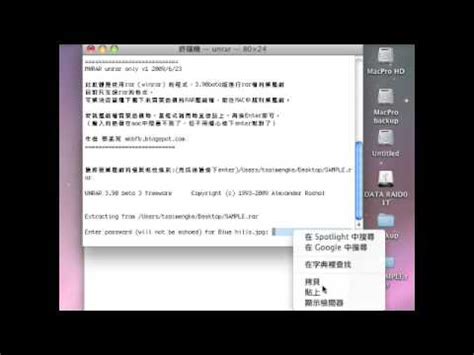
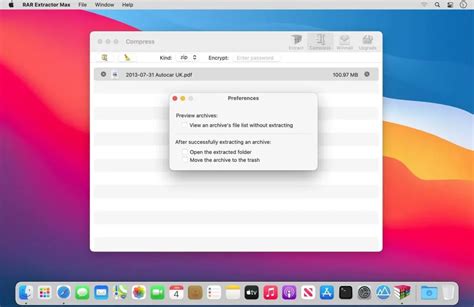
首先,您需要在Mac上找到要解压缩的压缩文件。右键点击该文件,将会弹出一个选项菜单。在菜单中,选择“打开方式”,然后选择RARExtractor进行解压。然后RARExtractor会自动提取文件内容,并在您的指定文件夹中创建一个新的文件夹,其中包含已解压的文件。确保您选择的位置便于查找。另外,您可以通过拖动RARExtractor图标到应用程序文件夹来快速访问它,从而提高工作效率。熟悉这些步骤后,使用WinRAR将变得更加简单高效。如需了解更多操作信息,可以参考常见问题。
关注Mac安全设置以确保软件安全性
在使用WinRAR之前,首先要确保您的Mac系统安全。打开未检查的应用程序可能带来风险,因此您可以从Mac App Store下载经过检验的版本。另外,您还可以在“系统设置”中调整安全性选项。前往苹果菜单
“系统设置”
“隐私与安全性”,找到“安全性”并进行必要的更改。这些步骤将帮助您添加应用程序为例外,从而降低潜在风险。同时,维持系统和应用程序的最新版本也是保护您的设备的重要策略。这样做可以有效避免已知的安全漏洞,为您的文件管理提供更加安心的环境。有关更多详细信息和指导,请参见以下链接:链接1链接2链接3。
探索RARExtractor工具的实用功能与优点
RARExtractor是Mac用户常用的解压缩工具,它支持多种压缩格式,包括ZIP和RAR,功能强大且操作简单。通过右键选择文件,用户可以迅速访问RARExtractor,并高效解压缩文件。该工具不仅能提供快速解压缩体验,还会自动创建包含原始文件的文件夹,便于查找和管理解压后的内容。另外,RARExtractor界面友好,即使是新手也能轻松上手。在处理大型文件时,该工具依然表现出色,能够保持良好的性能和稳定性。通过使用RARExtractor,用户可以节省时间,专注于其他重要任务。如需更多详情,可以访问这里。
如何高效管理和查找解压缩后的文件
在使用WinRAR解压缩文件后,如何高效管理和查找这些文件至关重要。首先,您可以在解压缩时选择一个方便的位置,例如桌面或特定的文件夹,这样可以确保快速找到文件。其次,重命名解压后的文件夹也是一个好方法,以便快速了解其中的内容。如果您经常处理多个压缩包,可以考虑在Finder中使用标签或颜色标记,这样能帮助您一目了然地识别不同类型的文档。另外,利用Finder的搜索功能可以快速定位特定的文件,输入关键词即可找到相关文档。通过合理组织和标记,您能更高效地管理解压缩后的文件,有助于节省时间和提升工作效率。
WinRAR在Mac应用中的常见问题和解决方案
在使用WinRAR时,用户可能会遇到一些常见问题。例如,如果无法解压缩文件,首先要确保文件不是损坏的。您可以尝试使用其他解压工具进行测试。如果WinRAR提示某些文件无法解压,检查文件的格式和路径是否正确也是一个好主意。另外,许多用户可能在安装过程中遇到权限问题。这时,可以尝试以管理员身份运行安装程序或者在“系统设置”中检查相关权限。如果WinRAR启动时出现错误,建议删除后重新安装软件,并确保您下载的是最新版本。对于添加密码保护的压缩文件,确保您输入正确的密码,否则将无法访问内容。遇到其他不明的问题时,可以查阅软件的官方支持页面或社区论坛,以获取更多帮助和解决方案。
适用于不同用户类型的解压缩技巧分享
不同用户在使用WinRAR解压缩文件时,可以根据自己的需求选择合适的方法。对于新手用户,使用WinRAR自带的图形界面是一个简单的选择。只需右键点击压缩文件,选择“打开方式”,然后用WinRAR打开即可。另外,新手还可以通过拖拽文件到WinRAR窗口来实现解压,这样操作更加直观。对于有经验的用户,可以利用WinRAR的命令行功能,输入相关指令进行批量解压,这样可以提高工作效率。而对于需要经常处理大文件的用户,可以考虑使用分卷压缩功能,以便更好的管理存储空间。
比较Mac上多个解压缩工具的性能与安全性
在Mac上,有多种解压缩工具可供用户选择,包括WinRAR、The Unarchiver、Keka等。每个工具在性能和安全性上都有所不同。WinRAR以其高压缩比和快速解压缩速度著称,适合处理大型文件。而The Unarchiver支持多种格式,操作简单,适合新手用户。Keka是一款开源软件,具有良好的安全性,并允许用户自定义压缩选项。在安全性方面,下载任何软件时,都应优先选择官方渠道,以减少潜在的安全风险。另外,也要定期更新软件版本,以获得最新的安全补丁。通过对比这些工具的功能,可以帮助用户选择最适合其需求的解压缩解决方案。