轻松获取WinRAR安装包的全面指南
轻松下载WinRAR安装包的第一步
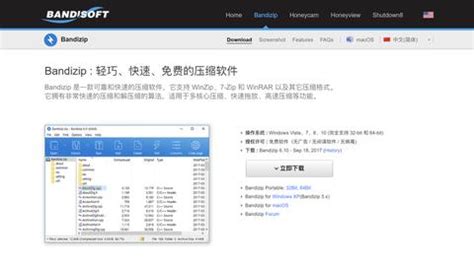
要开始下载WinRAR安装包,首先需要访问官网下载页面。打开浏览器,输入官网地址 https://www.win-rar.com,您将看到多个下载选项。在页面上,根据您的操作系统(32位或64位)选择合适的版本。点击“Downloads”选项卡后,您会找到各个版本的详细信息。确认选择后,点击下载链接,浏览器将自动开始下载WinRAR安装包。若您需要获取更详细的信息,也可以访问其他相关网站,如 CSDN或 博客园。如需了解不同版本的特点和适用场景,请参考此链接:http://winrar-7zip.com/sample-page/。这样,您就能顺利获得所需的安装文件,为后续的安装步骤做好准备。
全面分析Windows系统下的WinRAR安装
在Windows系统下安装WinRAR其实非常简单。首先,您需要确保下载正确的安装包。根据您的操作系统版本(例如32位或64位),可以访问这儿下载适合的WinRAR版本。下载完成后,双击安装包进行开启,随后会出现安装向导。在这个过程中,您可以选择安装路径以及是否创建快捷方式等选项。
如果您是Windows 11用户,具体的兼容性和设置可能会有所不同。可以参考这一篇文章了解更多信息。搞定这些设置后,WinRAR就会顺利安装到您的电脑上。同时,如果在安装过程中遇到问题,可以访问CSDN上的指南,这里会提供一些常见的问题及解决方案。这些步骤能帮助您顺利完成在Windows系统下的WinRAR安装。
操作系统版本影响WinRAR安装包的选择
选择合适的WinRAR安装包,首先要了解您使用的操作系统版本。WinRAR支持不同版本的Windows,包括32位和64位操作系统。在下载之前,请确认您的系统类型,以确保下载对应的安装包。例如,64位操作系统需要下载64位版本,而32位用户则应选择相应的32位版本。这一步骤非常重要,因为错误的安装包可能导致软件无法正常运行。您可以通过访问官方网站获取最新版本:WinRAR下载。另外,综合各类用户反馈与经验分享,可以参考这篇文章和此处指南。通过正确选择安装包,随之而来的使用体验会更加顺畅。
在本地轻松设置WinRAR的最佳配置
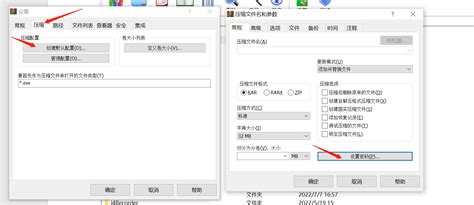
设置WinRAR的最佳配置,可以帮助您更好地管理文件。首先,打开WinRAR后,进入“选项”菜单,选择“设置”。在这里,您可以调整默认压缩格式,通常推荐使用RAR格式,因为它压缩率高、速度快。然后在“压缩”选项卡中,可以选择压缩级别和字典大小,根据文件类型和您的需求进行调整。为了方便使用,还可以在“文件类型”下勾选需要关联的文件格式,这样您就可以通过双击直接打开这些文件。
另外,在工具栏中增加常用功能按钮,比如“添加到压缩文件”和“解压到当前文件夹”,能提升工作效率。一旦完成这些设置,不妨保存并关闭窗口,这样今后的使用中就会更加便捷。通过合理配置WinRAR,您将享受到更高效的文件处理体验。
常见问题及解决方案:WinRAR安装中的常见陷阱
在安装WinRAR时,用户可能会遇到一些常见问题。首先,确保下载的安装包与自己的操作系统相匹配。如果使用的是Windows 11系统,了解更多细节可以帮助您。其次,有些用户可能会在安装过程中被弹出窗口分心,导致错过重要的配置选项。建议在设置时仔细查看选项,比如是否要在桌面或开始菜单创建快捷方式。另外,某些杀毒软件可能会对WinRAR的安装产生误报,导致无法正常安装。这种情况下,可以尝试暂时关闭杀毒软件或将WinRAR添加到信任列表中。通过这些小窍门,可以有效避免一些常见陷阱,从而顺利完成WinRAR的安装。
更新WinRAR版本:维持高效文件管理的秘密
定期更新WinRAR版本非常重要,因为新版本通常会修复已知的漏洞,提高软件的稳定性和速度。您可以通过访问WinRAR官网,轻松找到最新版本。下载新的安装包后,直接双击运行,根据提示完成更新即可。更新过程中,您可以选择保留现有设置,这样在升级后,不会影响到您的使用习惯。另外,新版本可能会增加一些实用的新功能,比如更强大的压缩算法或更好的文件管理工具,这些都能帮助您更高效地处理文件。因此,保持WinRAR为最新版本,不仅能保证安全性,还能最大化利用其强大功能。
掌握WinRAR高级功能,提升文件处理效率
WinRAR不仅是一款简单的压缩工具,它还提供了许多高级功能,可以提升您的文件处理效率。例如,您可以使用分卷压缩功能,将大文件分成多个小文件,方便存储和传输。另外,WinRAR的自解压功能允许您创建一个独立的exe文件,接收方无需安装任何软件即可解压缩。这在分享文件时尤其方便。另外,您可以利用批量压缩功能,一次性处理多个文件夹或文件,让整个过程更加高效。别忘了使用恢复记录选项,为重要的压缩包添加恢复信息,以备不时之需。掌握这些高级功能,将大大提高您的工作效率,让文件管理变得轻松简单。