Windows RAR:在 Windows 上打开和创建 RAR
打开 RAR 文件,取决于 Windows 版本和电脑上安装的归档工具。部分 Windows 11 版本可以直接处理 RAR;如果系统不支持,安装兼容工具后,也能在文件资源管理器中打开或解压。创建 RAR 文件则需要能生成该格式的软件。
搜索 windows rar、windows打开rar 或 windows 10 rar 时,先确认系统是否支持 RAR,再决定是否需要安装电脑rar软件。Windows 11 rar 的内置支持也会因系统版本和更新状态而异。
先确认 Windows 是否支持 RAR
RAR 是一种归档格式,可将多个文件收纳到一个压缩包中。格式背景可参考维基百科的 RAR 文件格式介绍)。
部分 Windows 11 版本已加入对 RAR 等归档格式的原生支持。具体情况可查看微软关于 Windows 11 归档格式支持的说明,并以电脑当前的系统版本和更新状态为准。Windows 10 若无法直接查看 RAR 内容,通常需要安装兼容的解压工具。WinRAR 的 Windows 版本和归档功能见官方产品说明。
从可信来源下载解压工具
下面以 WinRAR 为例。下载时应优先选择软件发布方的页面,并核对软件名称、版本和系统要求,避免从不明跳转页面获取安装包。有关 Windows rar下载 的入口识别方法,可参阅WinRAR 下载与来源核验说明。其他解压工具可参考免费解压工具介绍,本文不比较不同工具的功能。
安装工具并确认文件关联
安装程序会将工具放到电脑上;文件关联则决定双击某种文件时由哪个程序打开。若安装时没有设置 RAR 文件关联,仍可先启动 WinRAR,再从程序内打开文件。
关联完成后,RAR 文件的图标和右键菜单会随 Windows 版本、工具版本及设置而变化。逐项安装说明可见WinRAR 安装设置说明,系统兼容问题可参阅Windows 版本兼容说明。
在文件资源管理器中打开或解压
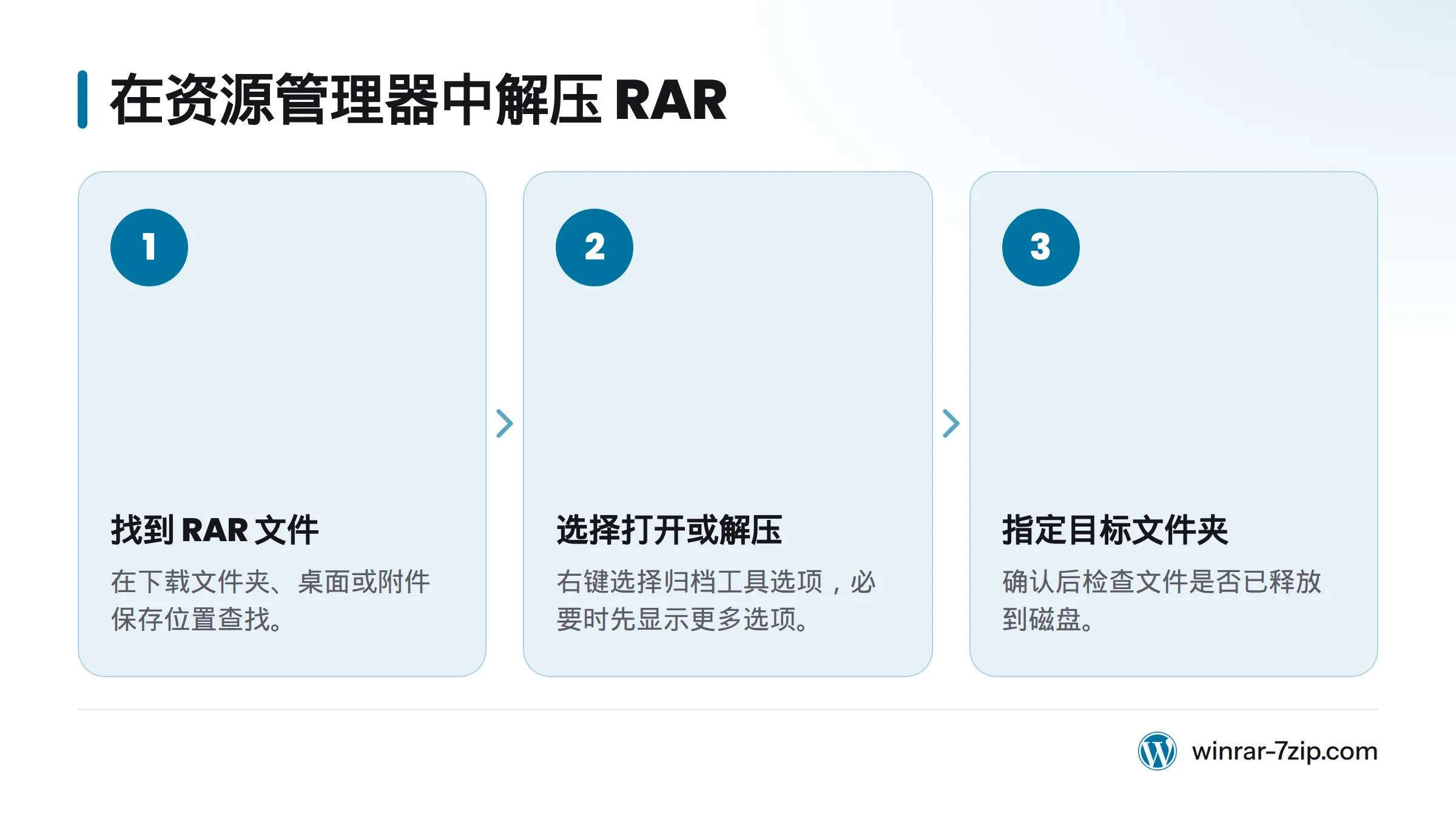
- 打开文件资源管理器,找到扩展名为“.rar”的文件。它可能位于“下载”文件夹、桌面,或邮件附件的保存位置。
- 右键单击文件,选择归档工具提供的打开或解压选项。部分 Windows 11 版本会先显示“显示更多选项”,传统右键菜单才会出现。
- 选择目标文件夹并确认。完成后打开该文件夹,检查内容是否已释放到磁盘。选择“打开”通常会在归档工具中浏览文件;选择“解压到指定文件夹”则会将文件提取到目标位置。
创建 RAR 并检查文件
选中要打包的文件或文件夹,在 WinRAR 中打开创建归档的入口,确认格式设为 RAR 后开始处理。完成后检查新文件的名称和保存位置。WinRAR 是否支持创建 RAR,可查阅官方产品功能说明。
分卷压缩包由多个文件部分组成。解压前应将所有分卷放在同一位置;缺少某一部分时,可能无法完整还原内容。
| 操作 | 用途 | 所需功能 |
|---|---|---|
| 打开查看 | 在归档工具中浏览压缩包内的文件 | 读取 RAR |
| 解压到文件夹 | 将内容提取到指定位置 | 读取并解压 RAR |
| 创建 RAR | 将文件打包为 RAR | 创建 RAR 归档 |
右键菜单没有解压选项
先确认电脑已安装支持 RAR 的工具,并检查安装时是否关联了 RAR 文件。也可以直接启动归档工具,通过“打开”选项选择文件。部分 Windows 11 版本会将工具菜单放在“显示更多选项”中。
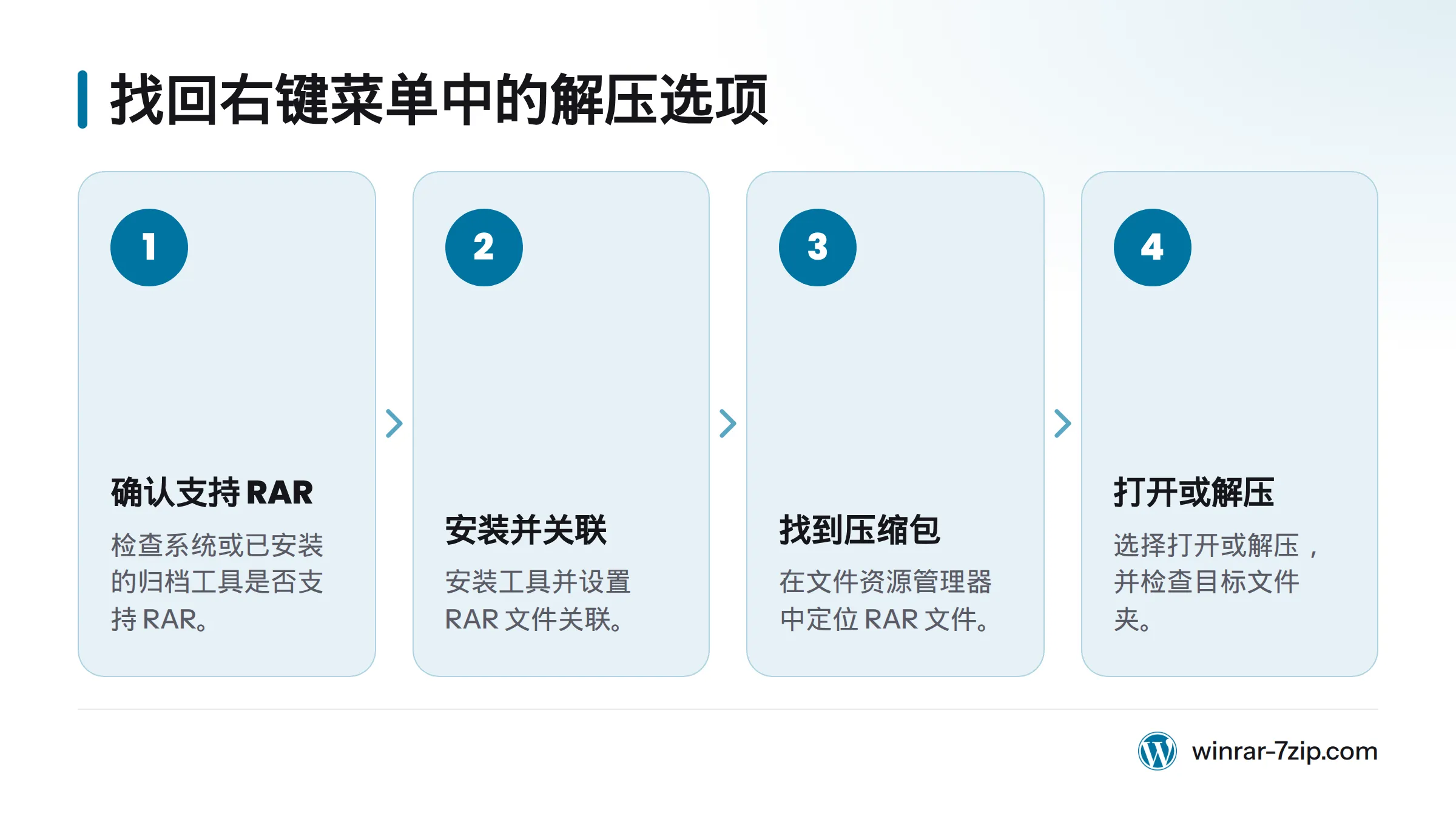
仍找不到相关选项时,可查看WinRAR 安装与更新指南。基本操作顺序是:确认系统或工具支持 RAR,安装并设置文件关联,在文件资源管理器中找到压缩包,再选择打开或解压并检查目标文件夹。
来源
- Windows 11 预览版本更新说明:新增归档格式支持,微软
- WinRAR 产品说明,RARLAB
- RAR 文件格式,维基百科)
Related: 安装 WinRAR 的详细设置, Windows 版本兼容情况