WinRAR校验和错误:CRC失败的原因与解决
WinRAR 提示“校验和错误”或“CRC failed”,表示解压内容未通过完整性校验。原因可能是密码输入不正确、压缩包损坏或下载未完成,单凭提示无法确定是哪一种。按顺序先核对密码,再重新下载;仍失败时,才尝试保留损坏文件。更多 WinRAR 使用内容可从本站首页查看。
WinRAR 提示校验和错误(CRC failed)是什么意思?
CRC 校验会根据数据计算校验值,再用它检查内容是否一致。WinRAR 报出 CRC 错误,说明解压出的数据没有通过校验,并不等于已经查明压缩包的损坏原因,也不能单凭这一条提示认定 WinRAR 软件故障。循环冗余校验的基本说明介绍了这种校验方法。
如果解压窗口同时显示具体文件名,可以先记下出错文件。其他文件能否正常提取,要看压缩包结构和错误位置,不能只凭其中一个文件报错作判断。不要把部分提取的文件当成完整文件使用。
第 1 步:先确认解压密码是否正确
加密压缩包的密码输错时,解压可能出现密码或数据校验相关报错。先从文件提供者处重新核对密码,留意大小写、空格、标点,以及复制时是否带入多余字符。不要把密码错误直接等同于压缩包损坏。

确认密码来源仍无法解压,再进行下一步。若密码已遗忘,应查阅专门的密码处理说明;反复尝试随机密码不会修复文件。
第 2 步:重新下载压缩包后再试
如果文件来自网盘、网页或种子下载,下载中断、文件未完整保存等情况都值得排查。保留当前文件作为对照,从可信来源重新获取压缩包;确认下载任务已经完成后,再解压新文件。若发布方提供文件大小或校验值,可据此比对。
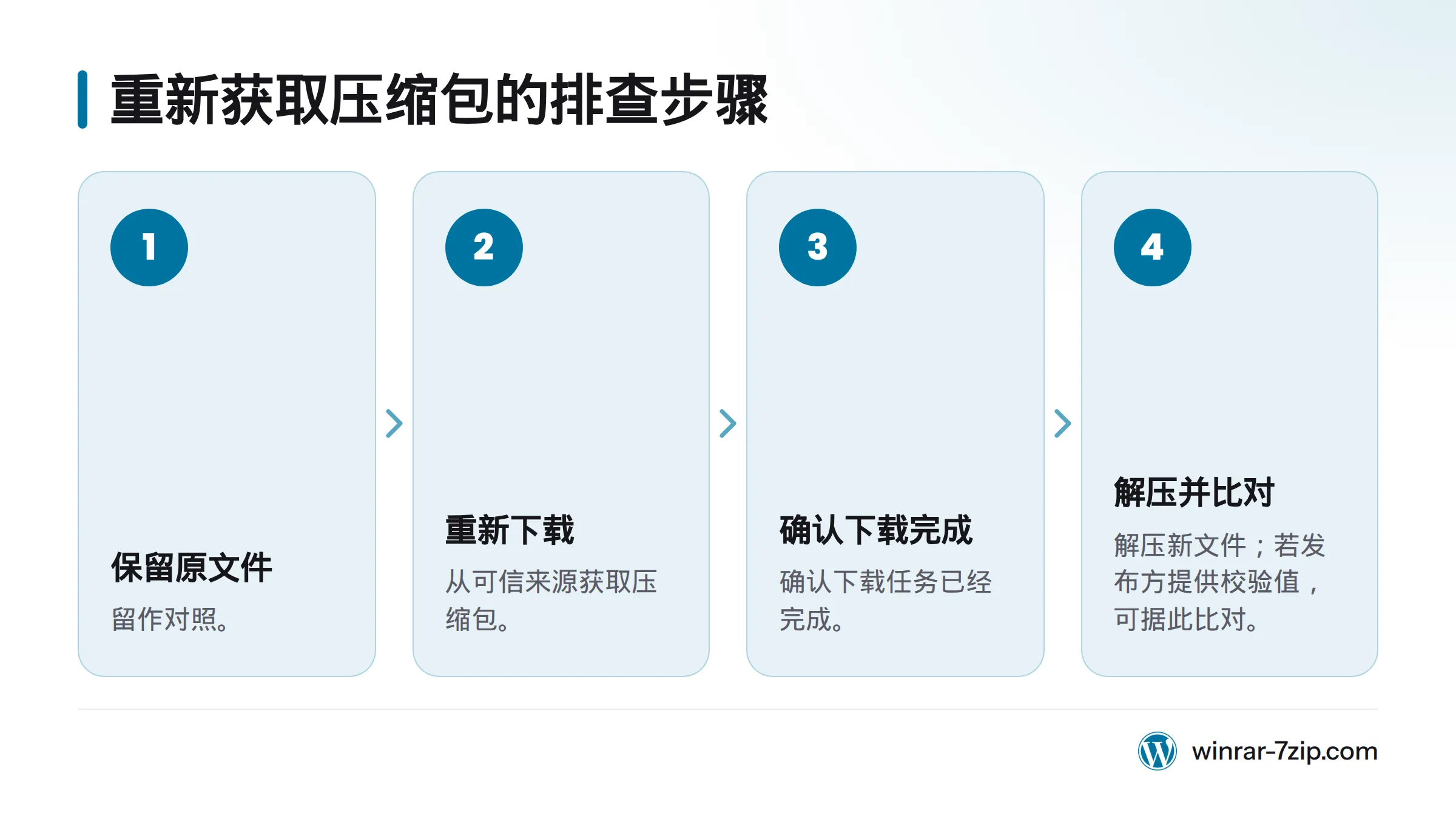
记录两点:原文件是否确认下载完成;重新下载后是否仍出现同一条错误。重新下载有助于排除获取过程的问题,但不能保证一定解决。若新文件仍报错,且密码已核实,转到下一步。
第 3 步:尝试解压并保留损坏文件
当文件并不重要、内容可替代,或只需抢救其中一部分时,可以尝试 WinRAR 的“保留损坏的文件”选项。不同版本的菜单或提示文字可能略有差异;可先查看WinRAR 安装与更新指南,不要照搬不确定的旧版操作路径。
| 文件用途 | 建议做法 | 结果限制 |
|---|---|---|
| 可替代的图片、临时资料 | 可尝试保留损坏文件,再逐个检查能否打开 | 可能只得到部分内容,文件也可能无法使用 |
| 工作材料、重要备份、唯一副本 | 优先重新获取完整压缩包 | 不要用部分提取结果覆盖原文件 |
“保留损坏的文件”只是尽量留下可提取内容,不会修复数据完整性。忽略 CRC 错误后继续解压,也不能证明结果可靠。重要文件应先保留原包,并设法取得完整副本。
第 4 步:多个文件都报 CRC 错误时检查磁盘和内存
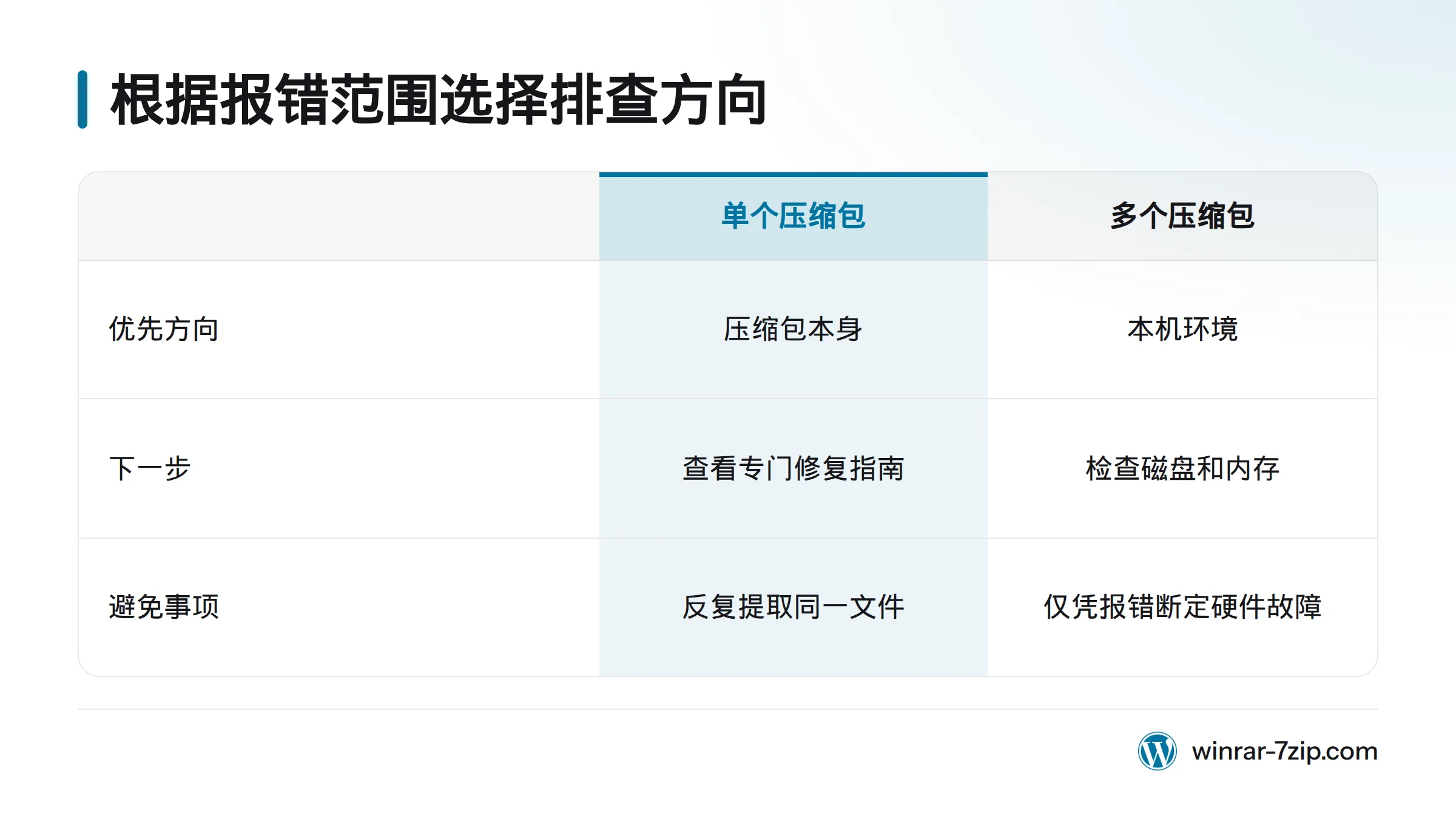
如果只有一个压缩包报错,先核对密码和压缩包来源;如果多个来源不同的压缩包也反复报错,再检查本机的文件处理环境,包括存储磁盘和内存。Windows 用户可参考微软的 CHKDSK 命令说明了解磁盘检查用途。检查结果只能帮助缩小排查范围,不能仅凭多次报错断定硬件故障;必要时请专业人员检测。
| 报错范围 | 优先检查 | 下一步 |
|---|---|---|
| 单个压缩包 | 密码、下载是否完成、文件来源 | 重新获取文件;仍失败则考虑专门的损坏包修复方法 |
| 多个不同压缩包 | 磁盘、内存、本机文件处理环境 | 逐项检查;需要时寻求设备检测 |
仍无法解压时,下一步该查什么?
密码确认无误、重新获取文件后仍只有同一个压缩包报错,可查看WinRAR 常见故障排查;若问题指向压缩包本身,再转向专门的损坏压缩包修复指南。多个不同压缩包都报错,则先排查本机环境,不要继续反复提取同一份文件。其他报错类型可从故障分类页面辨别;CRC 错误本身不能说明一定需要修复软件或更换硬件。
解压完成后,先检查报错文件是否存在、能否正常打开,并与可靠来源的副本核对。重要资料若无法验证完整性,就不要把提取结果当作可用备份。
常见问题
校验和错误会是密码输错造成的吗?
有可能,但不能只凭 CRC 提示确认。先核对密码来源、大小写和输入内容,再判断是否需要重新下载。
忽略 CRC 错误继续解压安全吗?
不能视为安全或完整。部分文件也许能提取出来,但可能缺少数据或无法正常打开;重要文件应优先重新获取完整压缩包。
重新下载后仍失败怎么办?
确认密码无误,并检查新文件是否来自可信来源、下载是否完成。若仍只有这一包报错,转向损坏压缩包的专门处理;若多个不同压缩包都报错,再检查磁盘和内存。
Sources
Related: 使用修复功能处理损坏压缩包, WinRAR其他报错提示解决