收到压缩包时,先看文件格式,再决定是否需要另装软件。Windows 自带功能可处理简单的 ZIP 文件;如果要打开 7z 文件,或需要更多归档选项,可以了解 7-Zip、360压缩、Bandizip 和 WinRAR。格式工厂则主要面向多媒体格式转换,不应只凭名称把它当作通用压缩工具。
本文介绍这些工具适用的场景,以及下载前应核对的事项。以下内容不是性能测试或软件排名,各产品的功能、授权和安装说明请以开发者公布的信息为准。
7-Zip 是什么:用于归档、压缩和解压的桌面软件
7-Zip 是一款桌面归档工具,可创建 7z 格式压缩包,也能处理多种常见归档格式。支持的格式与系统要求可查阅7-Zip 官方网站;授权条件见7-Zip 官方许可文件。

日常使用时,7-Zip 可以用来:
- 打开收到的 7z 文件,查看或提取其中内容。
- 将文件或文件夹打包,便于归档、传送或备份。
- 通过文件管理器的右键菜单处理压缩包。具体菜单选项会受系统和软件设置影响。
搜索“7zip 中文版”时,先确认下载页面的发布者、软件名称和版本信息。第三方修改版或同名应用不一定是官方桌面版,不能仅凭名称判断来源。
桌面版 7-Zip 与同名手机应用不同
搜索结果中可能出现名称相似的手机应用。桌面版 7-Zip 与第三方安卓应用并非同一产品,开发者、功能和授权信息也不能互相替代。本文只讨论 Windows 桌面压缩工具,不推荐手机解压应用。
Windows 自带的压缩文件夹功能适合简单的 ZIP 文件操作。遇到 7z 文件、需要更多归档选项,或想固定使用某款文件管理工具时,另装压缩软件可能更方便。关于系统内置的压缩与解压功能,可查看微软的文件压缩与解压说明。如需了解 Windows 的背景资料,可参阅微软视窗系统词条,维基百科。
压缩软件有哪些:按实际用途了解五款工具
下表用于帮助你缩小选择范围,不代表测评结果或优劣排名。下载和安装前,请核对开发者当前公布的功能、授权、系统要求与安装说明。
| 工具 | 可先了解的使用场景 | 核对事项 |
|---|---|---|
| 7-Zip | 打开 7z 文件、创建压缩包,或了解免费压缩软件 | 官方来源、授权条件、系统支持 |
| 360压缩 | 想了解常见桌面压缩工具 | 官方产品资料、安装时的可选提示 |
| Bandizip | 想比较另一种压缩工具及其操作方式 | 当前版本功能、授权与安装说明 |
| 格式工厂 | 还需要转换多媒体文件格式 | 产品定位是否符合归档需求 |
| WinRAR | 处理常见压缩任务,并了解 RAR 相关工具 | 官方授权条款、试用与付费说明 |
7-Zip:先看 7z 文件处理与授权条件
如果你收到 7z 文件,或想找一款能够创建压缩包的桌面工具,可以先了解 7-Zip。判断它是否适合个人或商业用途时,应直接阅读项目许可说明。“免费”不等于所有用途都不受条款限制。
360压缩:从官方资料核对版本信息
360压缩可以纳入桌面压缩工具的选择范围。查看产品时,建议从360 官方网站进入相关产品页面,确认当前版本、系统支持情况和安装程序提示。下载站的介绍不能代替开发者资料,也不要把某一版本的说明直接套用到其他版本。
Bandizip:按格式支持和操作习惯比较
Bandizip 是另一款可以了解的压缩工具。查看Bandizip 官方产品页,核对当前功能与授权信息,再判断它是否符合你的日常操作习惯。
比较 Bandizip 和 7-Zip 时,重点看自己需要处理的格式、菜单操作和授权条件。没有公开测试方法和测试条件支撑时,不宜仅凭“速度更快”或“压缩率更高”等说法下结论。
格式工厂:主要面向多媒体格式转换
格式工厂的官方页面主要介绍多媒体文件格式转换。如果你的任务是转换音视频或图片格式,可以先查看产品说明;如果要压缩文件夹、创建归档包或打开 7z 文件,应先确认它是否具备对应功能。不要只因名称中有“格式”就把它当作通用压缩软件。
WinRAR:查看压缩功能与授权说明
WinRAR 可供有常见文件压缩、解压需求的用户了解。访问WinRAR 官方网站时,留意当前版本、系统要求和授权条款。遇到授权问题,应以官方说明为准。
压缩工具选择:先看文件格式,再核对软件来源
新手可以按以下顺序判断:
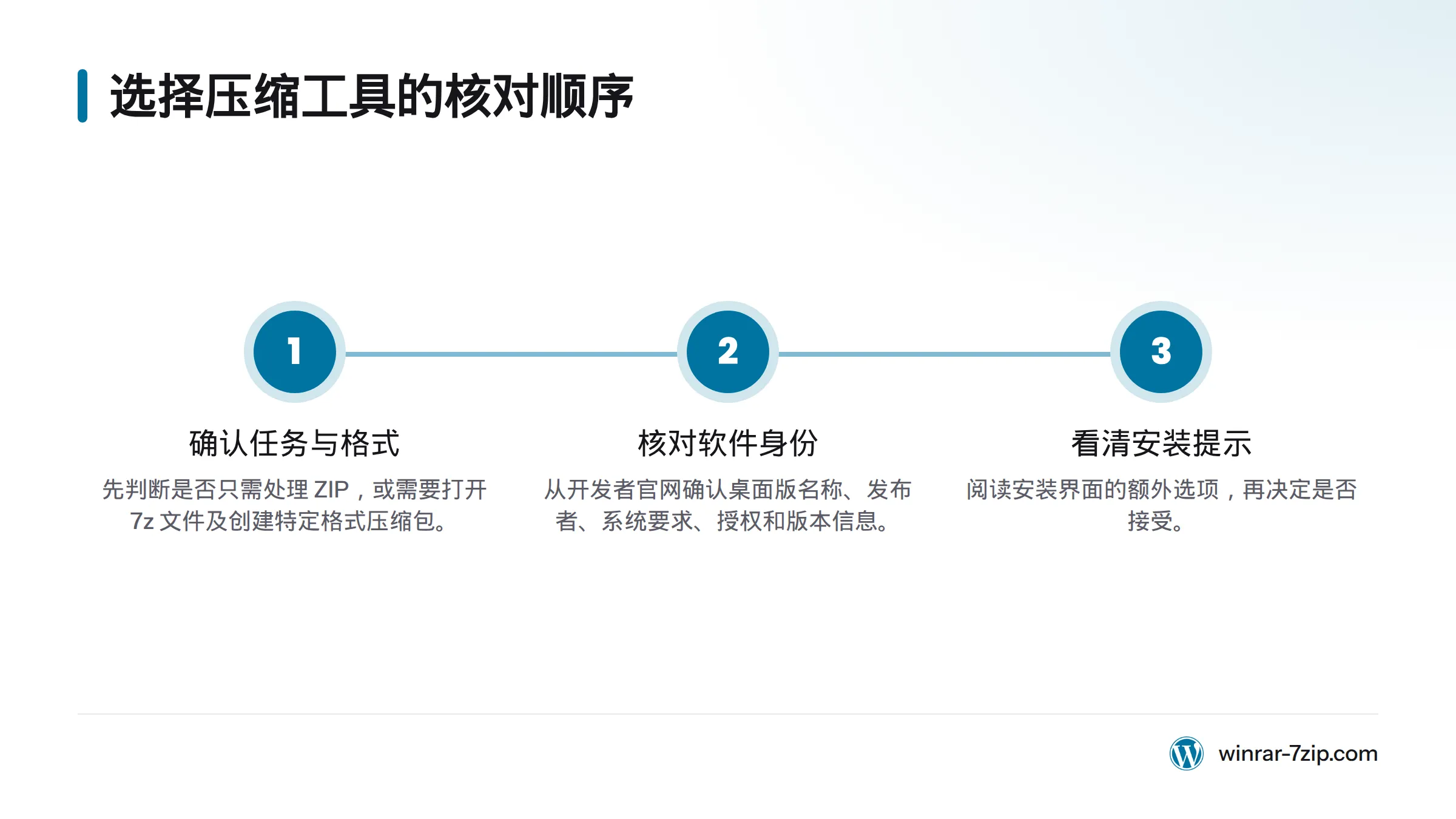
- 确认任务和文件格式。 如果只处理 ZIP 文件,可以先试用 Windows 自带功能。需要打开 7z 文件或创建特定格式的压缩包,再查阅相关工具的官方格式说明。
- 核对软件身份。 从开发者官方网站进入产品页,确认桌面版名称、发布者、系统要求、授权和版本信息。不要把第三方手机应用当成桌面软件。
- 看清安装提示。 安装界面若提供额外选项,先读清楚再决定是否接受。相关提示可能随发布渠道和版本变化,不能只凭传闻断言某款软件一定包含或不包含某个选项。
遇到来源不明的安装包,先暂停安装。检查网址域名是否属于开发者、产品页是否链接到该文件,以及文件名与版本说明是否相符。这些步骤有助于核对来源,但不能替代安全扫描,也不能保证文件绝对安全。
常见问题:7-Zip 与压缩软件怎么选
7-Zip 是免费软件吗?
7-Zip 官方提供许可文件,使用前可以查看其中条款。个人或商业用途是否符合要求,应按当前许可文本判断,不要把“可以免费获取”直接理解成没有任何限制。查看 7-Zip 官方许可
7-Zip 和 WinRAR 可以同时安装吗?
它们是不同的软件产品。是否同时安装,取决于你的需求、系统设置和文件关联安排。安装前分别核对两款软件的官方系统要求与授权信息即可;本文不对两者作优劣判断。
新手选择压缩软件时应看什么?
先确认软件能否处理手头的文件格式,再看日常操作是否顺手、授权条件是否适合自己,最后核对官方来源、系统支持和安装提示。如果需要比较性能,应查找公开了设备、版本、样本文件和测试方法的实测资料;缺少这些依据时,不要把宣传说法当成测试结果。
如果只是想打开文件,先检查 Windows 自带功能是否够用。需要处理 7z 文件或创建压缩包时,再根据上表查阅相应工具的官方资料。具体选择应以文件格式、授权条件和实际操作需求为准,而不是只看软件名称或宣传语。
来源
- 7-Zip 官方网站
- 7-Zip 官方许可文件
- 微软:压缩与解压文件
- 微软视窗系统词条,维基百科
- 360 官方网站
- Bandizip 官方产品页
- 格式工厂官方页面
- WinRAR 官方网站
- winrar解压缩网站
Related: 压缩软件横向对比, WinRAR和7-Zip哪个更适合你, 7-Zip官方下载与安装方法