手机收到压缩包却打不开,先别急着换应用。确认手机系统、文件格式和压缩包是否完整,再查看应用商店中的开发者、格式支持、费用和权限说明。本文按2026年10月26日的信息整理,未进行设备实测;不同地区的应用上架情况和商店页面可能不同,请以当地官方商店信息为准。
手机解压软件用于读取压缩包并提取文件,有些应用也支持创建压缩包。选择手机解压缩软件时,应用名称并不能说明它支持哪些格式。按照下面四步核对,通常更容易找到问题所在:
- 确认手机使用安卓还是苹果系统。
- 查看文件扩展名,判断它是ZIP、RAR还是7z。
- 检查分卷文件是否齐全;如果压缩包已加密,确认自己知道密码。
- 查看应用商店所在地区、开发者身份、广告或内购信息,以及文件访问权限。
ZIP、RAR和7z属于不同的压缩格式,并非每款应用都能读取全部格式。关于常见格式和电脑端工具的区别,可参阅压缩工具选择总览;ZIP格式的基本资料见维基百科的ZIP格式介绍)。
| 平台 | 可先查看的选项 | 需要核对的内容 | 提醒 |
|---|---|---|---|
| 安卓 | RAR、ZArchiver | 商店列出的格式、开发者、广告或内购、权限 | 不同地区的上架情况和页面信息可能不同 |
| 安卓 | 解压缩全能王 | 准确应用名称、开发者及官方商店条目 | 找不到可确认的官方条目时,不要只凭同名搜索结果安装 |
| iPhone | Documents、iZip | 商店列出的格式、费用和隐私说明 | 文件管理功能不代表支持所有压缩格式 |
| iPhone | “文件”App | 系统处理ZIP文件的方式 | 其他格式应另查应用说明 |
上表提供的是核对入口,不是实测排名。RAR和ZArchiver的链接指向Google Play条目,Documents和iZip的链接指向App Store条目。商店页面由开发者提供,不等同于独立测试结论。安装前还应确认发布者名称、适用系统版本、更新记录和隐私标签。也可从本站首页继续查找压缩格式相关指南。
安卓解压软件:先核对商店条目
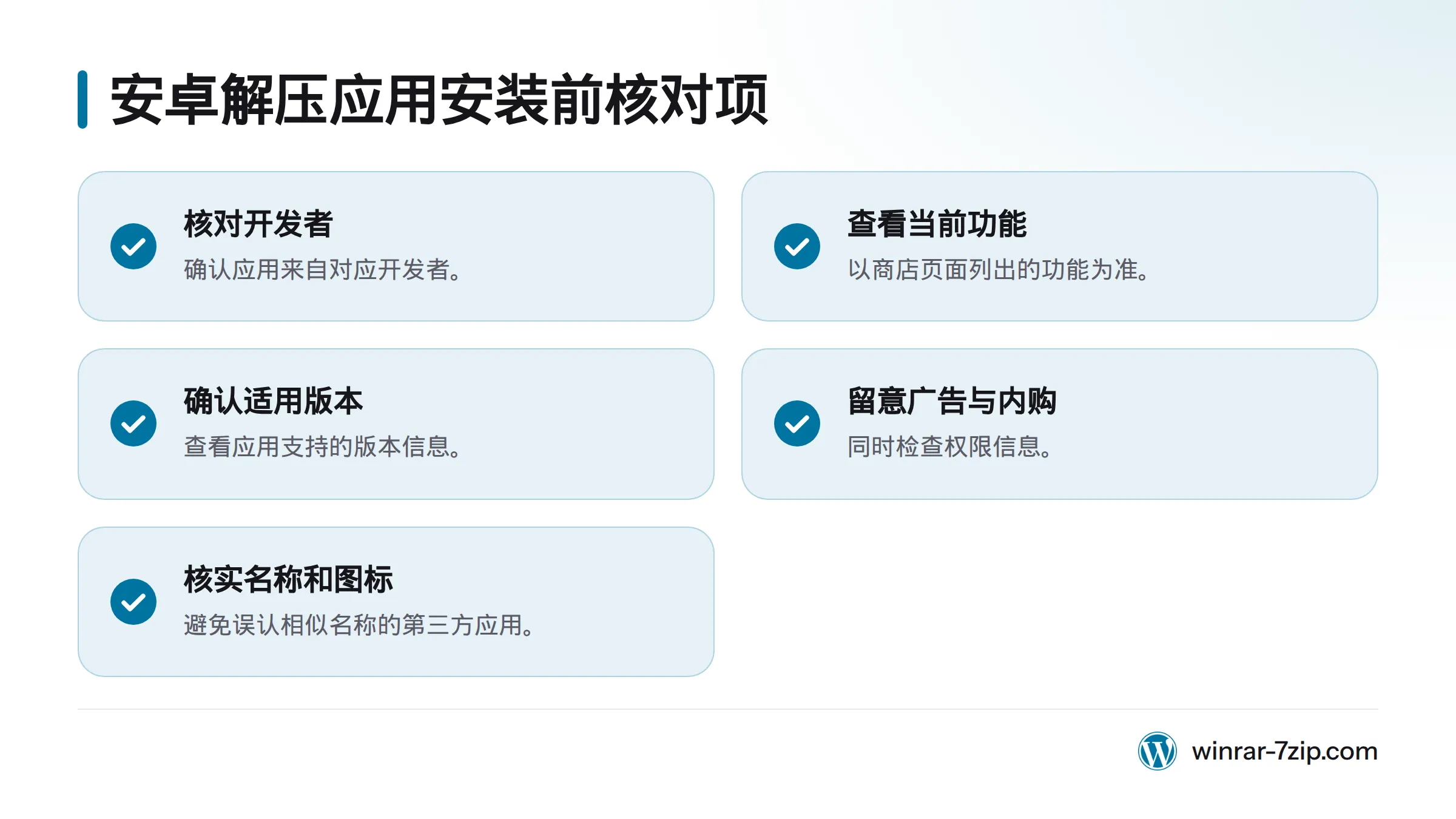
安卓解压软件的候选包括RAR和ZArchiver。查看RAR的Google Play应用页和ZArchiver的商店条目,核对开发者、当前功能介绍和适用版本。本文不把未经设备验证的速度、兼容性或安全性写成结论。
RAR:处理RAR文件前查看格式说明
如果文件后缀是RAR,可以先查看RAR的官方商店条目,确认页面列出的格式、分卷与加密相关能力,并留意广告、内购和权限信息。确认应用来自对应开发者后,再从文件管理器中选择压缩包并交由应用打开。商店页面没有明确说明的功能,不要自行推断。
**适合:**经常收到RAR文件,并愿意逐项核对商店说明的安卓用户。
ZArchiver:安装前确认开发者身份
ZArchiver也可列入候选。具体格式支持、界面选项和费用,应以当前Google Play页面为准。下载前核对开发者名称、应用图标和名称,避免把相似名称的第三方应用误认成原应用。
**适合:**想比较另一款文件归档工具,并愿意先核对应用条目的用户。
“解压缩全能王”:先确认准确的应用条目
同名或近似名称的应用可能来自不同开发者。如果无法在官方商店确认准确名称、开发者和有效条目,先不要把它当作明确推荐;可以改查已确认的应用条目。选择安卓应用时,也可阅读本站的常见压缩工具说明,但手机应用的具体版本仍应以手机商店信息为准。
iPhone解压软件:ZIP先试系统“文件”App
Documents:查看格式、价格和隐私说明
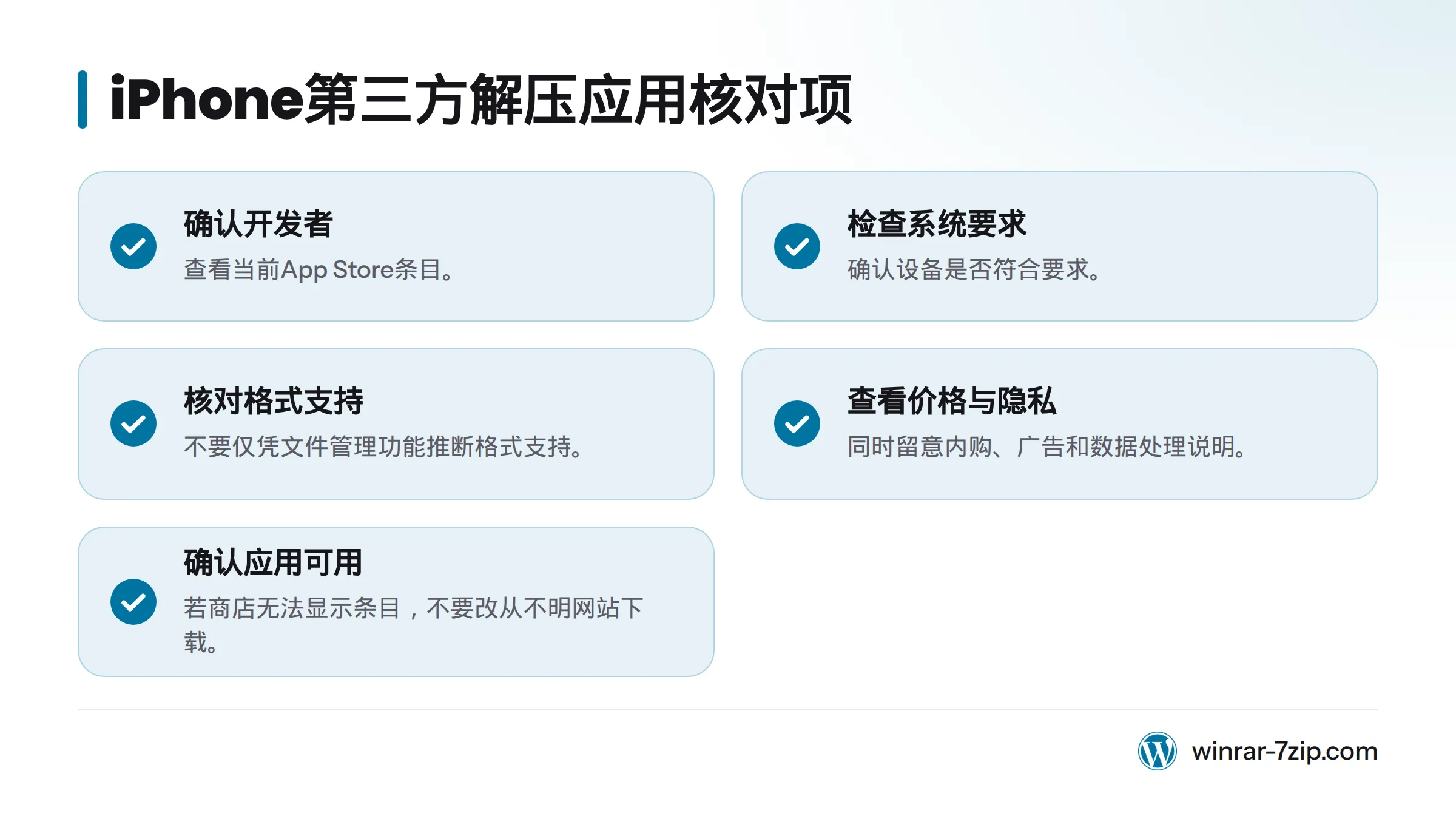
Documents是第三方文件管理应用之一。安装前查看其App Store条目,核对开发者、当前系统要求、压缩格式、价格和隐私说明。不要因为它能管理文件,就认定它可以打开RAR或7z。
iZip:按商店页面核对功能
iZip也应以当前App Store条目为准,确认应用是否可用以及页面列出的功能。留意应用内购买、广告、数据处理说明和所需权限。如果当地商店无法显示该条目,或页面提示设备不兼容,不要从来源不明的网站下载安装包替代。
iPhone解压zip:先使用“文件”App
Apple的支持说明介绍了在iPhone或iPad上打开ZIP文件的操作,可查看Apple关于打开ZIP文件的说明。如果只需处理ZIP,先尝试系统自带的“文件”App;遇到RAR或7z,再查看第三方应用商店是否明确列出相应格式。操作界面可能随系统版本变化,具体步骤以Apple当前说明为准。
手机打开压缩包失败:按顺序排查
手机打开压缩包失败时,先找出原因,不必反复更换应用。可以按下面顺序检查:
- **核对格式。**查看扩展名和文件来源,确认应用说明明确支持该格式。扩展名本身不能证明文件内容完整或格式正确。
- **确认下载完成。**文件大小异常、下载中断或传输失败,都可能导致压缩包无法读取。请从可信来源重新获取完整文件。
- **检查分卷是否齐全。**分卷压缩包会把一组压缩数据拆成多个文件保存。解压通常需要全部分卷,并按应用提示从首卷开始打开;缺少其中一卷,可能导致报错或无法提取完整内容。
- **确认密码。**加密包需要正确密码,应用也要支持相应格式和加密方式。忘记密码时,请向文件提供者确认,不要尝试绕过保护。
- **检查权限和存储空间。**确认应用能访问所选文件夹,并留有足够空间保存解压结果。解压到其他文件夹后,可用文件管理器查找输出位置。
看到“格式不支持”时,先检查扩展名和应用支持范围;出现分卷提示,就确认所有分卷是否齐全;应用要求密码时,核对密码。仍然失败,再检查下载完整性、应用版本和文件访问权限。
如果文件管理器无法把压缩包交给应用,可先在管理器中找到文件,再通过系统分享菜单选择已安装且支持该格式的应用。菜单名称会因系统和应用版本而异。
安装应用时,只从Apple App Store、Google Play或开发者确认的渠道获取,并查看发布者、权限、广告、内购和隐私说明。权限与隐私标签可供核对,但不能视为绝对安全保证。本站关于WinRAR与压缩格式的内容可帮助读者理解格式差异,但不能替代手机设备实测;电脑端操作说明见WinRAR使用指南。
常见问题
安卓手机解压RAR,先核对什么?
先确认文件确实是RAR且已下载完成,再查看所选应用的当前商店说明是否列出相应支持。如果是分卷包,先备齐全部分卷。
安卓打开ZIP一定要安装应用吗?
不一定。先试手机现有的文件管理器或系统提供的打开方式。无法处理时,再选择商店说明明确支持ZIP的应用。
iPhone能直接处理ZIP吗?
可以先用“文件”App尝试打开ZIP。操作失败时,查看Apple当前支持说明和系统版本,再考虑第三方应用。
手机解压密码文件需要什么条件?
手机解压密码文件需要正确密码,应用还须支持对应压缩格式和加密方式。没有密码时,应向文件提供者索取,不要尝试绕过密码保护。
手机rar解压失败,可能是什么原因?
先核对应用是否支持RAR、文件是否完整,以及分卷是否齐全。若压缩包设置了密码,还需确认密码正确,并确认应用支持相应的加密方式。
资料来源
- Apple:在iPhone或iPad上打开ZIP文件
- Google Play:RAR应用条目
- Google Play:ZArchiver应用条目
- App Store:Documents应用条目
- App Store:iZip应用条目
- 维基百科:ZIP文件格式)
Related: 电脑端免费解压缩软件, 手机浏览器在线解压的方法, 压缩包密码忘记怎么办