下载 7-Zip 时,请从官方网站获取安装文件,并先确认 Windows 的系统类型。安装完成后,可在程序设置中选择简体中文。本文提供官方页面入口和操作步骤,不代为分发安装包。
官方页面:打开 7-Zip 官方下载页面。进入页面后,确认地址栏域名为 7-zip.org,再按系统架构选择对应文件。搜索「7-zip download」时,也请优先核对这一官方域名,不要仅凭搜索结果中的醒目按钮判断下载来源。
先从 7-Zip 官方页面下载
7-Zip 官网首页介绍软件及相关信息;官方详细下载页列出可选的系统架构和安装文件。需要了解软件介绍与授权说明时,可查看7-Zip 官方网站。官网将 7-Zip 描述为免费、开源软件,具体授权范围以官网说明为准。
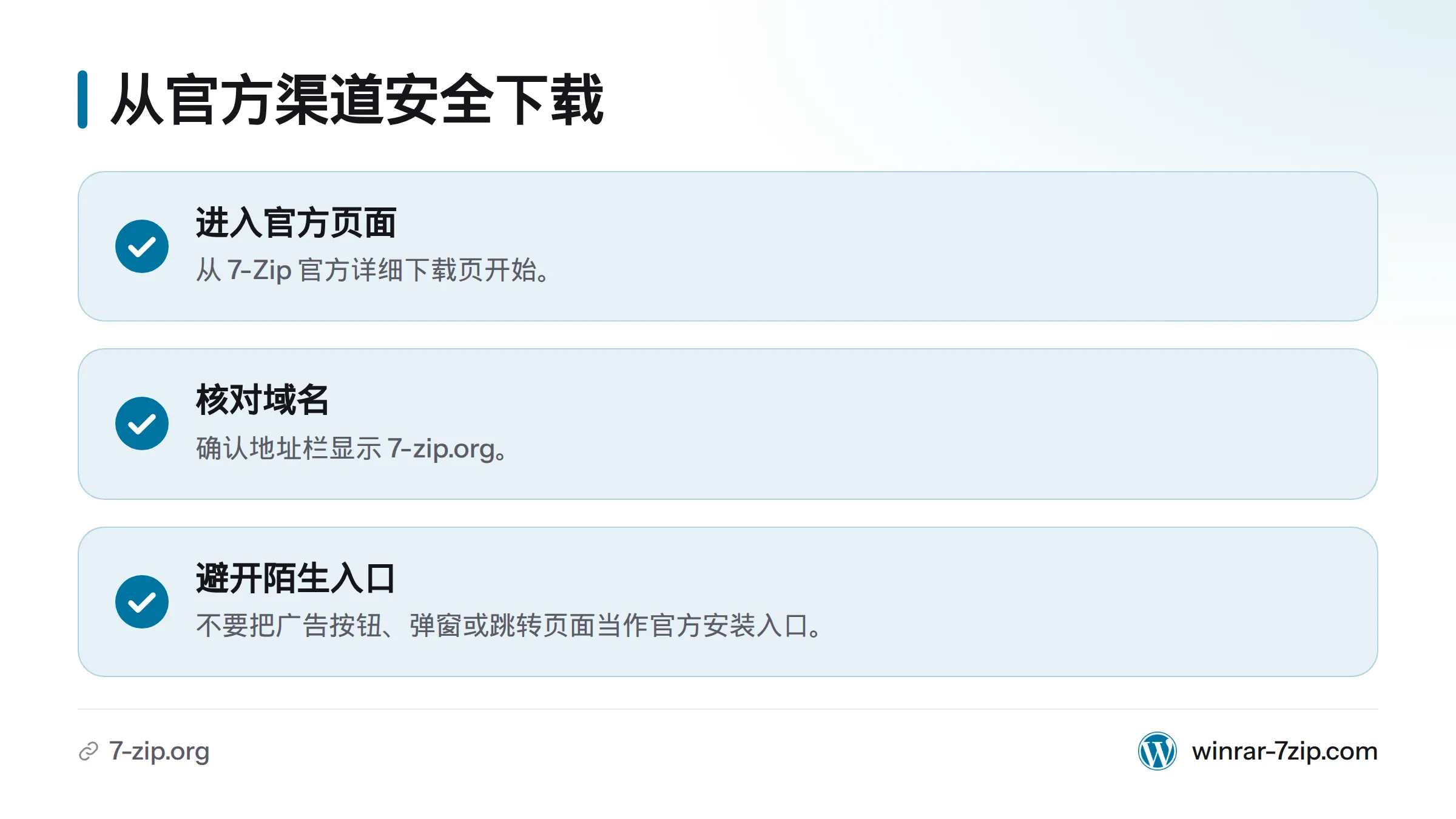
第三方托管页面可能提供项目评论、镜像下载或其他页面内容,但这些信息不能替代项目方发布的版本说明。请从官方入口开始下载,不要把广告按钮、弹窗或跳转后的陌生页面当作官方安装入口。
下载前检查页面和安装文件
开始下载前,按以下步骤核对来源与文件:
- **查看域名:**地址栏应显示
7-zip.org。留意拼写相近的域名、额外字符,以及搜索结果中的广告标记。 - **确认下载项:**返回官方详细下载页,按系统架构选择文件。不要只凭醒目的“立即下载”按钮判断来源。
- **核对下载结果:**下载后检查文件名、文件类型和保存位置是否符合预期。安装时逐页阅读提示,不要勾选不认识或不需要的附加项目。
- **遇到异常就停止:**如果页面要求安装与 7-Zip 无关的软件、跳转到不明网站,或安装程序名称与预期不符,请停止操作,并重新从官方网站下载。
数字签名可用于查看文件发布者信息,但单凭某项提示不能断定文件安全或有问题。如果安装文件提供“数字签名”选项卡,可在文件属性中查看签名。发布者和签名状态以文件实际显示的信息为准,不要预设结果。
如果官网为该文件提供哈希值,可用本机计算出的同类哈希值逐字符比对。只有算法一致,且官网公布的数值对应同一个文件时,比对才有意义。如果官网没有列出可核对的哈希值,就没有官方数值可供比较;不要用下载站评论中的字符串代替。
按 Windows 系统类型选择安装包
先查看电脑的系统类型,再按官方页面当时列出的选项选择安装包。在 Windows 中,依次打开“设置”→“系统”→“关于”,查找“系统类型”。不同版本的 Windows 界面文字可能略有差异;如果找不到该项目,可在系统设置中搜索“系统类型”。
| 系统信息或设备类型 | 官方下载页中的对应选项 | 选择提示 |
|---|---|---|
| 显示基于 x64 的处理器或 64 位操作系统 | x64 | 常见的 64 位 Windows 电脑通常选择此项,仍应以系统信息和官方页面选项为准 |
| 显示 32 位操作系统,或使用较旧的 32 位电脑 | x86 | 仅在官方页面仍提供此项时选择 |
| 显示基于 ARM 的处理器 | ARM64 | 先确认官方页面当时列有 ARM64 安装包 |
x86 通常指 32 位架构,x64 指 64 位架构,ARM64 对应 64 位 ARM 设备。不要只根据电脑品牌或处理器名称猜测版本,应以“关于”页面显示的系统信息和 7-Zip 官方下载页当前列出的文件为准。Windows 是微软的操作系统系列,可参阅维基百科的微软 Windows 条目。
普通用户选择 EXE 还是 MSI
如果官方页面将 EXE 列为普通用户推荐的安装程序,可按页面说明下载 EXE。MSI 是官方页面可能提供的另一种安装文件类型;只有在确实需要且页面说明适用时再选择。文件扩展名本身不能证明下载来源可信。
7zip 下载安装步骤
- 打开上方链接中的 7-Zip 官方详细下载页,确认地址栏域名。
- 查看 Windows“系统类型”,在官方列表中找到匹配的架构选项。
- 点击对应安装文件的链接并等待下载完成。如果官方页面提供多种文件类型,普通用户先按页面说明选择 EXE。
- 打开下载的安装程序,阅读安装向导提示并按需完成安装。若系统要求确认权限,先核对程序名称和文件来源,再决定是否继续。
安装后,可在 Windows“开始”菜单中搜索“7-Zip”,或在官方安装位置查找程序。只有在电脑上实际找到并打开程序后,才能确认安装是否成功。如果搜索不到,检查安装程序是否完整运行、是否显示完成提示,以及下载的架构版本是否匹配。
需要了解其他压缩工具的类型和选择方式,可浏览压缩软件工具总览。之后若要比较不同工具,可查看压缩软件对比说明;本文不进行横向评测。
首次启动后切换为简体中文
打开 7-Zip 文件管理器,依次进入“工具”→“选项”→“语言”,选择“简体中文”并确认。如果菜单显示英文,通常对应 Tools→Options→Language。设置后关闭并重新打开程序,检查菜单是否已切换。
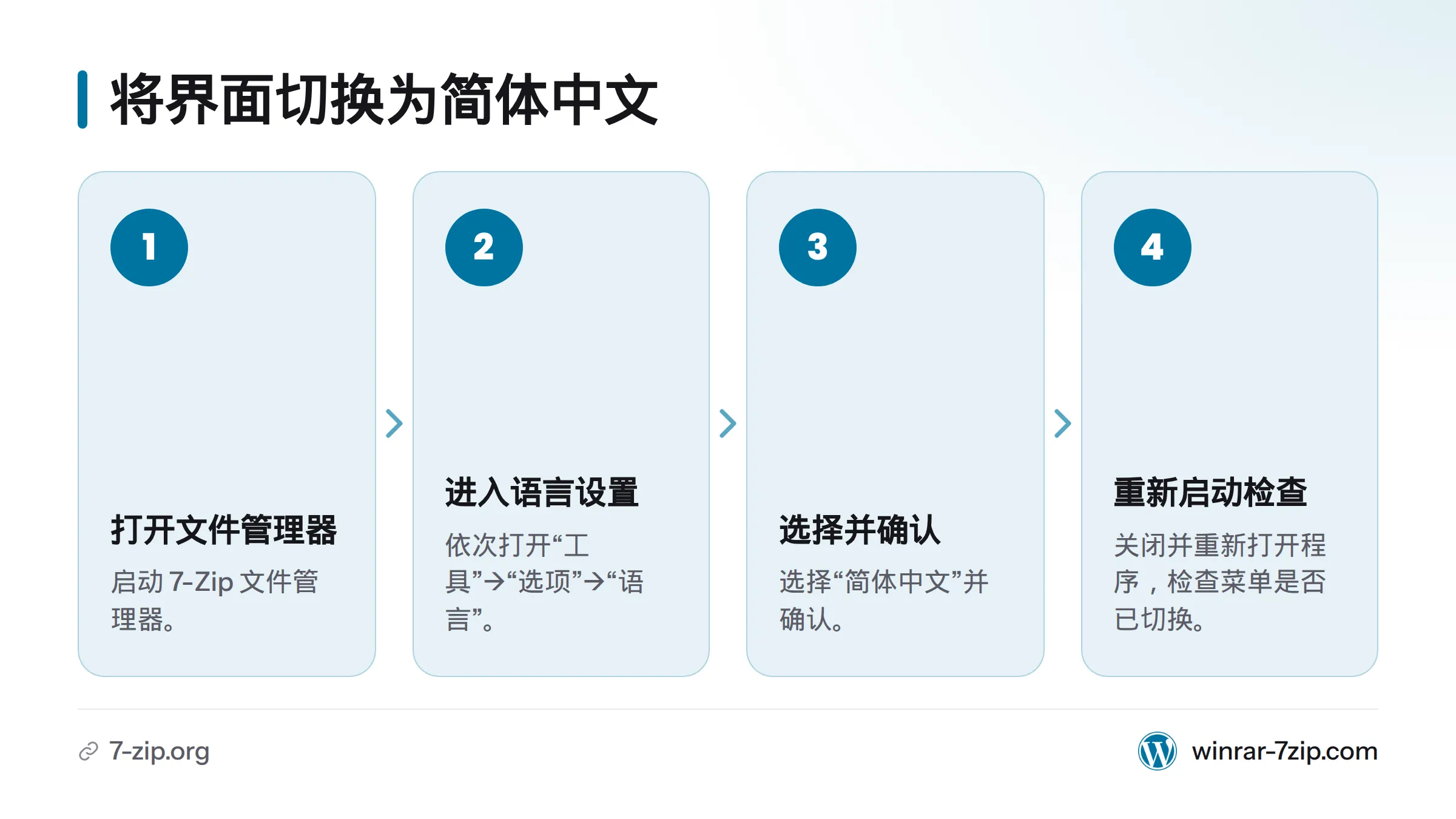
找不到语言选项时,先确认启动的是刚安装的 7-Zip,而不是旧版本或其他压缩程序;再回到官方页面核对安装包来源和系统架构。不要为了切换界面语言下载来源不明的汉化包。有关语言选项的说明,也可查看7-Zip 官方常见问题。
安装检查与常见问题排查
- **安装程序提示不适用于此设备:**重新查看 Windows“系统类型”,确认安装包架构匹配。如果官方页面已调整可选项,按页面当前说明重新选择。
- **文件已下载,但安装程序无法运行:**检查文件是否完整,文件名和扩展名是否符合预期。不确定时删除该文件,再从官方详细下载页获取。不要关闭系统防护来绕过提示。
- **安装后找不到程序:**从“开始”菜单搜索“7-Zip”,并确认安装向导已完成。仍找不到时,重新运行官方安装程序并查看系统提示。
- **中文设置没有生效:**确认已在 7-Zip 的“选项”中选择简体中文,再关闭并重新启动程序。问题仍在时,核对版本和下载来源。
- **如何确认拿到官方当前版本:**以官方详细下载页当时显示的版本号和文件列表为准。旧安装包的文件名或第三方页面的版本说明不能替代官网信息。
常见问题
7-Zip 官方下载地址在哪里?
官方详细下载页是7-Zip 下载页面。下载前确认地址栏显示 7-zip.org,并从该页面选择适用于 Windows 的安装包。
Windows 电脑应下载 32 位还是 64 位版本?
打开“设置”→“系统”→“关于”,查看“系统类型”。显示 64 位系统时,通常选择 x64;显示 32 位系统时,查看 x86;ARM 设备则确认官方页面是否提供 ARM64。以本机信息和官方当时列出的文件为准。
7-Zip 中文版下载需要额外安装语言包吗?
先在程序的语言设置中查找简体中文。如果菜单里没有该选项,检查安装版本和来源,不要安装不明语言包。
下载和使用 7-Zip 是否收费或需要注册?
7-Zip 官方网站将软件描述为免费、开源软件。请以官网的软件与授权说明为准。本文提供的官方发布页可直接查看安装文件,不必经由第三方下载页面获取。
如何核对安装文件哈希?
只有当官方页面为同一个安装文件公布了哈希值,才适合比较本机计算结果与官方数值;同时须使用相同算法。如果官网没有公布可供比对的数值,就无法据此完成核验。
下一步:前往 7-Zip 官方发布页,先核对域名和 Windows 系统类型,再选择匹配的安装文件。更多压缩软件指南可在压缩软件工具总览查看。
来源
Related: WinRAR下载与安装