password protect zip file 7zip:7-Zip设置ZIP密码教程
使用 7-Zip 加密 ZIP 文件时,先选好要打包的文件,再将压缩格式设为 ZIP,选择加密方法,并在两个密码框中输入相同密码。压缩完成后,重新打开文件并尝试读取其中的内容,确认密码有效。
如果你搜索的是“password protect zip file 7zip”,本文会带你完成设置与验证。还没准备好要打包的文件?可以先查看单个文件压缩为 ZIP 的步骤。
第一步:选择文件并打开 7-Zip
在文件管理器中选中要打包的文件或文件夹。要选择多个文件,可以按住相应的按键逐个点击;也可以先把它们放进同一个文件夹,再压缩整个文件夹,减少漏选的可能。
右键点击选中项,在 7-Zip 菜单中选择“添加到压缩包”。也可以打开 7-Zip 文件管理器,找到并选中目标文件,再点击工具栏上的添加按钮。菜单名称可能因版本或界面语言而略有不同。
第二步:检查压缩包名称和保存位置
在“添加到压缩包”窗口中,确认压缩包名称与保存路径。接下来检查压缩格式和加密选项。若想了解不同格式的用途,可阅读文件压缩与加密指南。
第三步:将格式设为 ZIP
在“压缩包格式”下拉框中选择 ZIP。文件名后缀不能代替这项检查,关键是确认窗口中选中的格式确实为 ZIP。
第四步:选择加密方法并输入密码
在加密区域找到加密方法、密码和确认密码等选项。各版本的字段名称可能不同,请根据当前窗口显示的文字确认对应位置。
| 窗口字段 | 操作 | 检查内容 |
|---|---|---|
| 压缩包名称 | 设置文件名和保存位置 | 路径正确,格式选为 ZIP |
| 加密方法 | 根据接收方使用的软件选择 | 确认所选方法显示在加密区域中 |
| 输入密码 | 输入准备使用的密码 | 留意大小写、空格和输入法状态 |
| 重新输入密码 | 再输入一次相同密码 | 两次内容必须完全一致 |
如果界面提供 AES-256 和 ZipCrypto,先确认接收方使用的解压软件支持所选方法。7-Zip 官方说明列出了 ZIP 的加密选项;AES 是一种加密标准,可参阅高级加密标准介绍。不要只凭选项名称判断对方一定能打开文件。
这部分就是 7-Zip 压缩包设置密码的关键:格式、加密方法和两次输入的密码都要核对无误。
第五步:创建压缩包并测试密码
确认格式、保存位置和密码后,点击“确定”创建压缩包。完成后重新打开刚生成的 ZIP,并尝试查看或解压其中一个文件。出现密码提示时,输入刚设置的密码,确认文件可以正常读取。
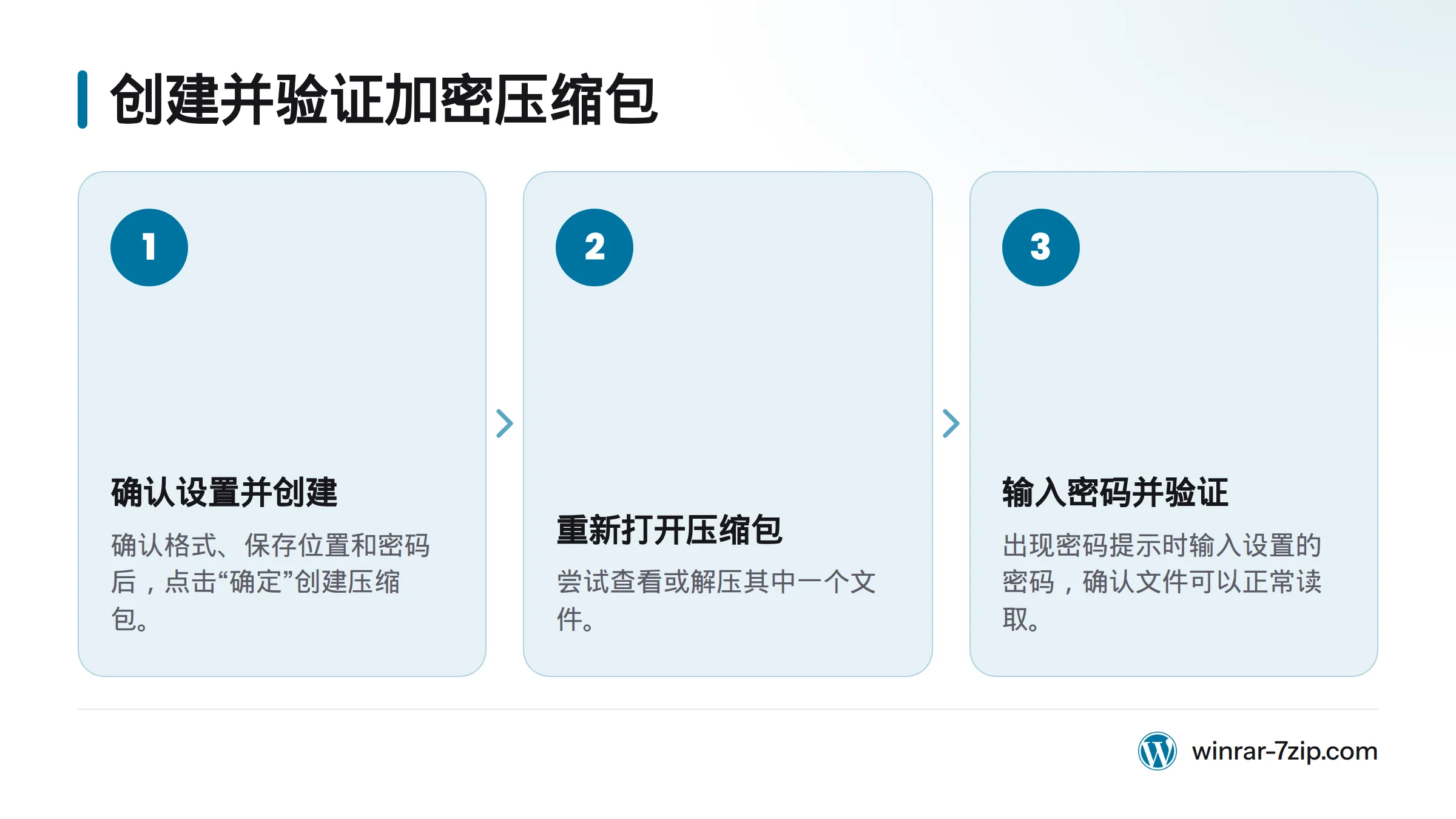
创建后检查以下几点:
- 压缩包后缀与窗口中选择的 ZIP 格式相符。
- 访问压缩包内容时出现密码提示,输入正确密码后可以读取文件。
- 两个密码框中的大小写、空格和符号完全一致。
如果无法打开,先确认你选中的是刚创建的文件,而不是原文件或另一个同名压缩包。再检查输入法、大小写、密码首尾空格,以及复制粘贴时是否带入了多余字符。创建时两次输入的密码也必须相同。
ZIP 密码不会隐藏压缩包内的文件名
ZIP 密码保护不等于文件名加密。根据 7-Zip 官方常见问题说明,ZIP 格式不会加密文件名。因此,即使他人无法读取文件内容,也可能看到压缩包中的文件名称。若文件名本身也需要保密,不要把 ZIP 密码误当作文件名保护。
常见问题
两次输入的密码不一致,怎么办?
返回密码输入框,重新输入并逐位核对。确认密码用于检查两次输入是否相同;如果界面提示不一致,先修正再创建压缩包。
设置了密码,打开时为什么没有提示?
先确认打开的是新创建的 ZIP,而不是原文件或另一个同名压缩包。然后尝试读取或解压包内文件,因为密码提示可能在访问内容时才出现。
怎样确认创建的是 ZIP,而不是其他格式?
检查创建窗口中的“压缩包格式”选项,确认选中 ZIP。仅看文件名后缀不足以确认格式。
界面字段名称和本文不同,怎么办?
不同版本和界面语言可能使用不同标签。根据压缩包名称、格式、加密方法、密码和确认密码这些用途,在当前窗口中找到对应字段即可。
需要获取 7-Zip,可查看7-Zip 下载与安装说明;本文只介绍 ZIP 密码设置与验证。更多压缩软件内容可从本站首页继续查找。