how to encrypt zip file:ZIP加密方式与操作步骤
加密 ZIP 文件前,先选定加密方式,再确认接收方的解压工具支持该方式。发送前还要在对方的设备上试着打开压缩包。若优先考虑保护强度,可选择 AES-256;若对方必须使用较旧的软件,先确认其支持的方式,再考虑 ZipCrypto。
本文介绍 ZIP 加密方法、ZIP 文件 AES 加密的设置与测试流程,也说明 ZipCrypto 和 AES 的区别,以及 ZIP 加密是否安全。搜索“how to encrypt zip file”时,最重要的不是只给压缩包设置密码,而是确认文件实际采用的加密方式,并验证接收方能否解压。
先按安全需求选择 ZIP 加密方式
AES-256 和 ZipCrypto 都能为 ZIP 压缩包设置密码,但两者的保护能力不同。ZIP 格式规范规定了传统加密和强加密的相关机制;能否使用某种方式,取决于创建和解压工具的支持情况。可查阅 《ZIP 文件格式规范》,PKWARE 和美国国家标准与技术研究院发布的 《高级加密标准》,美国国家标准与技术研究院。
| 加密方式 | 适用情况 | 接收方需注意 | 发送前核实 |
|---|---|---|---|
| AES-256 | 优先考虑加密强度的文件 | 解压工具须支持 ZIP 中的 AES 加密 | 对方的工具是否支持,并能否实际解压 |
| ZipCrypto | 需要兼顾部分旧工具时 | 兼容性取决于具体软件和版本 | 双方工具是否使用相同的传统加密方式 |
AES-256 指的是算法密钥长度,并不意味着文件在所有情况下都绝对安全。密码强度、文件传输方式、设备安全状况和接收端工具,都会影响实际保护效果。有关 AES 的基础介绍,可参阅《高级加密标准》,维基百科;实际使用时,仍需检查压缩包设置和传递过程。
我的建议很直接:如果对方使用的工具支持 AES,就选 AES-256;如果对方的设备或软件较旧,先问清工具名称和版本,不要为了“可能兼容”就盲目降级。压缩和加密是两回事。文件采用 ZIP 格式,不代表其中的内容已经加密。
创建压缩包前,确认接收方的解压工具
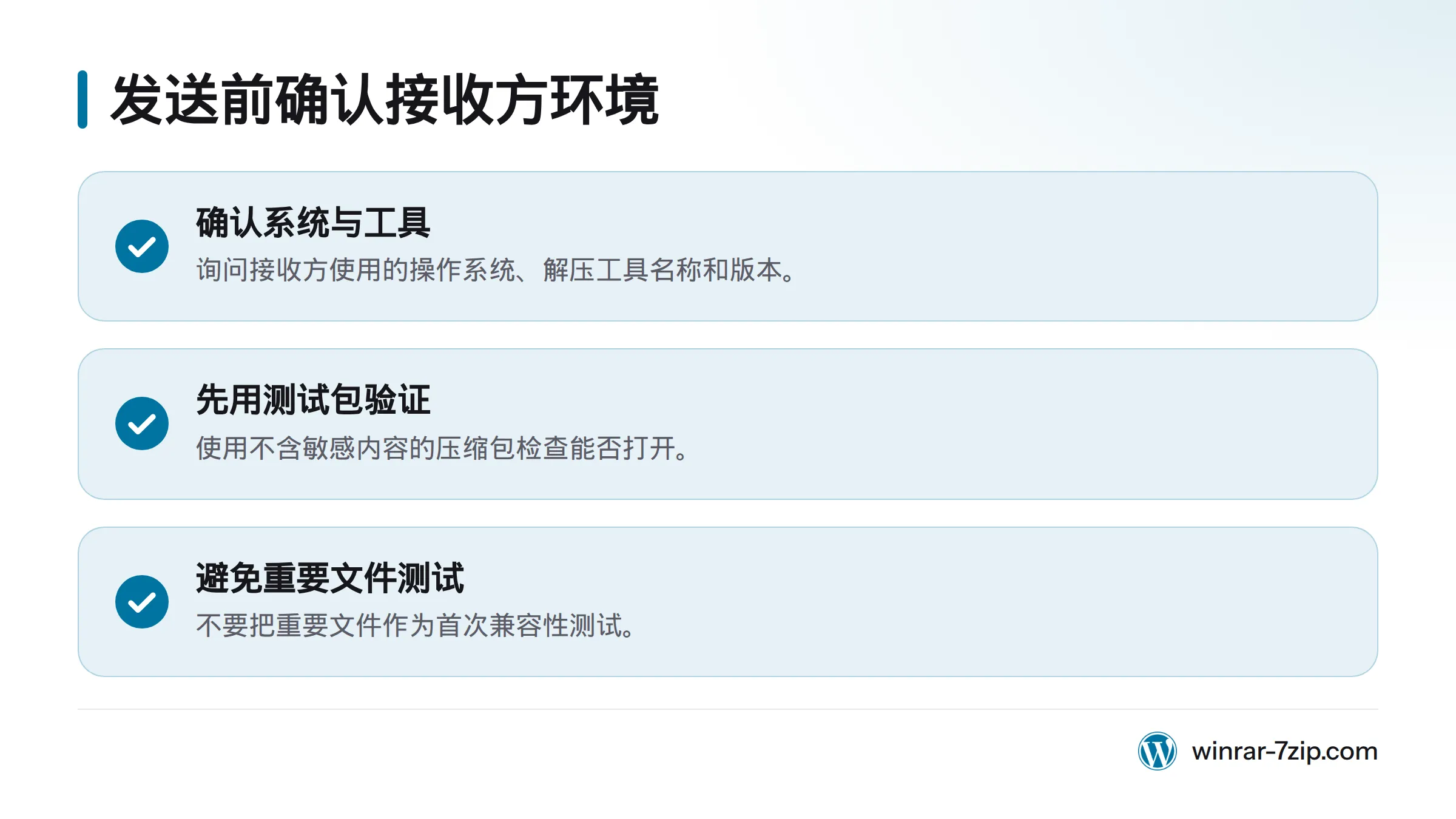
发送方能创建某种加密 ZIP,不代表接收方的软件也能打开。发文件前,向对方确认操作系统、解压工具名称和版本。若对方只知道“电脑自带的解压功能”,先用不含敏感内容的测试包验证;不要拿重要文件当作第一次兼容性测试。
Windows 文件资源管理器对加密 ZIP 的处理能力,可能受系统版本和加密方式影响。若没有针对接收方环境的官方资料或实测结果,就不应笼统承诺“Windows 一定能打开 AES ZIP”。请对方使用支持相应加密方式的工具,并在自己的设备上试着打开。
创建端和接收端的支持情况需要分别检查。若双方还没选定工具,可先阅读本站的压缩软件选择与格式指南,再根据接收方实际使用的软件确认方案。
用 7-Zip 创建 ZIP,并检查加密选项
在 7-Zip 中创建压缩包时,先把归档格式设为 ZIP,再查看加密区域显示的方式。需要 AES 加密时,确认选项明确显示 AES-256。若选择传统方式,也要告知接收方,并先做兼容性测试。不同版本的界面文字可能不同,不能只凭“设置了密码”判断加密方式。
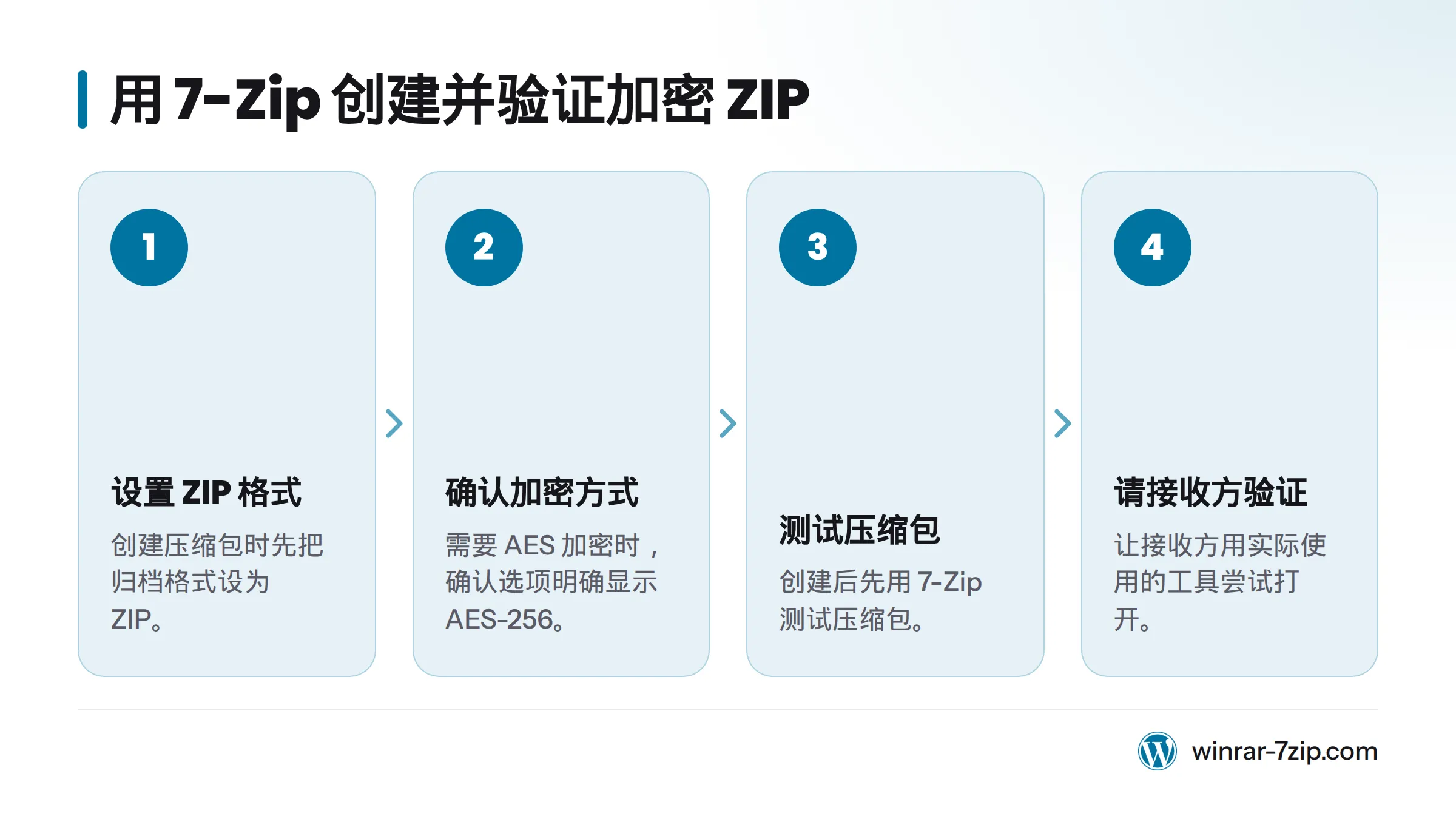
密码填写和操作步骤可参考《用 7-Zip 为 ZIP 文件设置密码》。创建后,先用 7-Zip 测试压缩包,再请接收方用实际使用的工具试着打开。使用前,请从 7-Zip 官方网站确认软件来源。
用 WinRAR 创建 ZIP,并核对加密方式
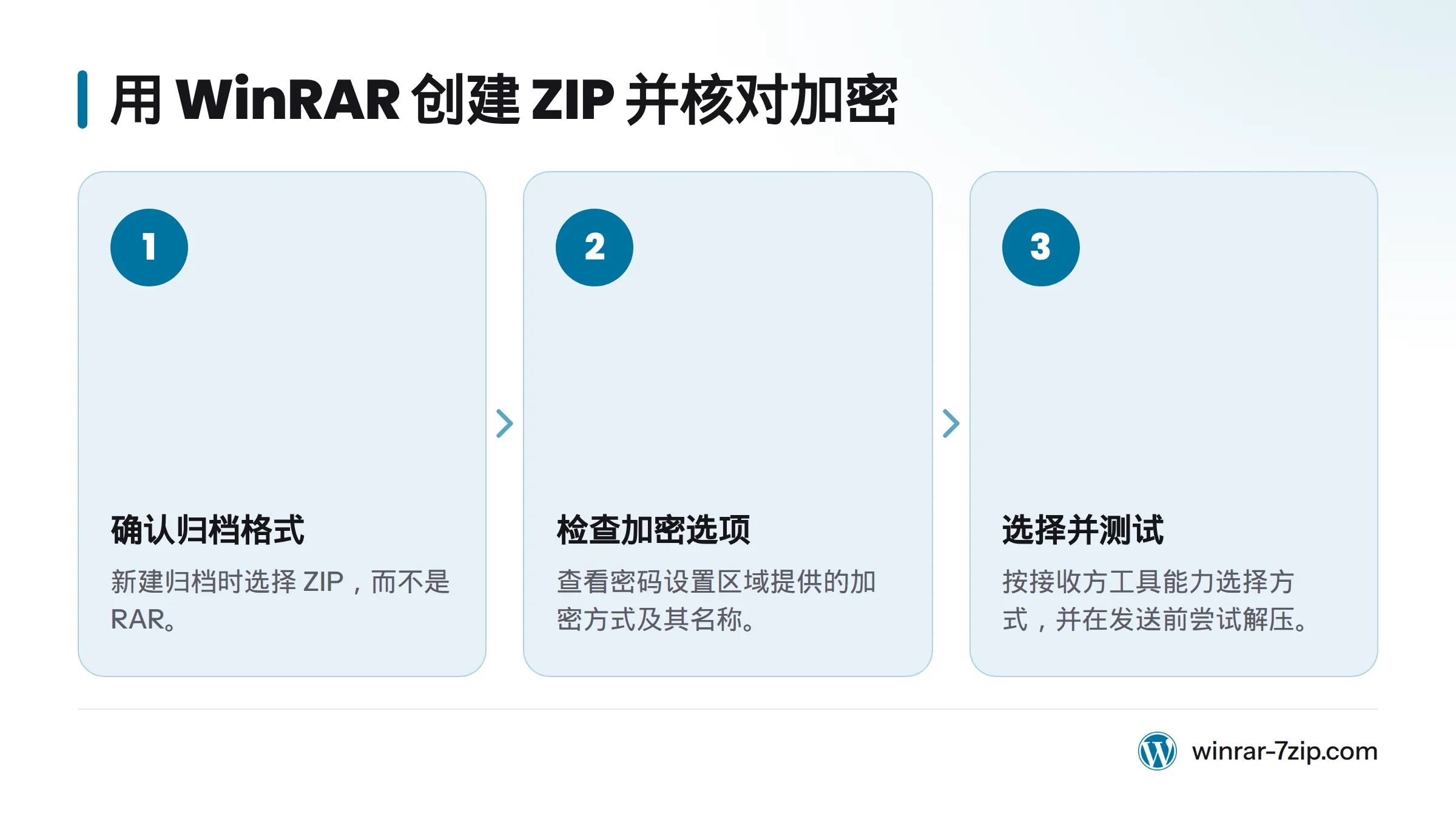
在 WinRAR 中新建归档时,确认格式为 ZIP,而不是 RAR。接着查看密码设置区域是否提供加密方式选项,并核对当前选项的名称。若界面提供传统 ZIP 兼容选项或 AES 选项,应按接收方工具的能力选择,并在发送前试着解压。选项名称和位置可能随版本变化,操作时以当前界面为准。
需要查看逐步操作说明时,可参考本站的 WinRAR ZIP 密码设置指南。无论使用哪种工具,最终都要以接收方能否成功打开为准,不能因为创建端操作顺利就跳过验证。
在接收方设备上测试兼容性
本文没有声称实测过特定 Windows 版本与解压工具版本的组合,因此不提供未经验证的系统兼容结论。若要确认 Windows 自带工具能否打开 AES 加密 ZIP,请按下表记录实际测试,而不要把推测写成结论。
| 记录项目 | 填写内容 |
|---|---|
| 操作系统 | 名称、版本或内部版本号 |
| 创建工具 | 名称与版本 |
| 接收工具 | 名称与版本,并注明是否为系统自带功能 |
| 测试文件 | 不含敏感信息的小文件,并注明文件类型 |
| 加密设置 | ZIP 格式及界面显示的加密方式 |
| 测试过程 | 打开压缩包、输入正确密码、解压并核对文件 |
| 结果与日期 | 成功或失败、报错内容、测试日期 |
| 适用范围 | 仅适用于记录中的系统和软件组合,不代表其他版本 |
测试时至少核对四点:压缩包能否打开、正确密码能否通过、文件能否完整解压,以及解压后的文件能否读取。创建者自己能打开,只能说明创建端测试通过,不能证明接收方也能打开。
验证文件后再发送
发送前按以下步骤核对:
- 确认接收方使用的解压工具及版本。
- 核对 ZIP 格式和实际加密方式,不能只看是否设置了密码。
- 用接收方准备使用的工具打开测试包,输入密码并完成解压。
- 检查解压出的文件,再通过与压缩包不同的渠道发送密码。
ZIP 加密不一定会隐藏文件名。文件内容是否加密,与目录、文件名等信息是否可见,是两个不同的问题。不要把某种压缩格式具备的功能套用到所有 ZIP 加密方式上。若文件名本身也属于敏感信息,先用测试包检查接收方实际能看到什么,再决定是否改用其他交付方式。
若接收方打不开压缩包,先核对文件是否传输完整、密码是否正确、创建端和接收端是否使用相同的加密方式,以及接收工具版本是否支持该方式。压缩包损坏和加密方式不兼容是不同问题。需要检查文件完整性时,可参考本站的压缩包损坏修复说明。
常见问题
AES-256 和 ZipCrypto 有什么区别?
它们是两种不同的 ZIP 加密方式。AES-256 更适合优先考虑保护强度的情况,但接收工具必须支持;ZipCrypto 属于传统方式,能否兼容要看具体软件和版本。不能因为压缩包带有密码,就认定两者的保护能力相同。
Windows 自带工具能打开 AES 加密 ZIP 吗?
不要在未核实系统版本和实际工具的情况下作普遍判断。请在目标接收环境中,用不含敏感信息的测试包完成打开、输入密码、解压和文件核对,再记录软件版本与测试结果。
如何确认 ZIP 确实使用了预期的加密方式?
创建时查看软件显示的格式和加密选项。创建完成后,可用支持查看归档属性的工具核对,再分别用正确密码和错误密码测试能否打开。测试结果只说明该工具下的表现,不能替代接收端的兼容性验证。
密码应该和压缩包一起发送吗?
不建议在同一条消息里同时发送压缩包和密码。通过不同渠道发送,可以减少两者同时暴露的风险,但无法消除设备、账号或传输过程中的其他风险。
来源
Related: WinRAR加密压缩, 压缩包密码忘记怎么办